Algo que heredó el kernel de Linux fue la interfaz de línea de comandos (shell en inglés): simplificando, en Unix® era llamado Bourne Shell (escrito por el sr. Stephen Bourne) y llamado Bash en el sistema del pingüinito, sigla en inglés de Bourne-again shell, algo así como «renacimiento de la terminal», jugando con el apellido del famoso informático, ¡veamos hoy la Terminal de Comando en Linux!
Abundante información hallaréis en Internet sobre este tema, y tal vez penséis que somos redundantes al publicar este artículo… Vamos, reconoced ¿lo pensasteis, cierto? Pues resulta ser que todos los días y a cada momento prácticamente usamos un Terminal de Comandos, ¿cómo es esto posible?
Casi una Terminal de Comandos
Estrictamente hablando, todo software que nos permita introducir órdenes es una Terminal de Comandos pero es que todo dato que introducimos (o, mejor dicho, que tecleamos) emula el comportamiento primigenio ¿a que lo dudáis? La principal diferencia estriba en que, generalmente, no presionamos la tecla INTRO ni tenemos un inductor o prompt… ¿y qué diantres es todo esto?
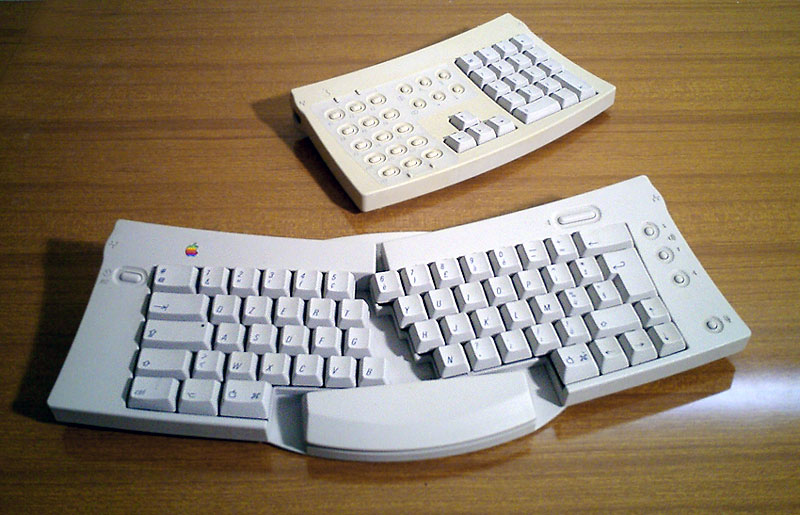
Para simplificar hemos empleado el concepto de Terminal de Comandos para englobar el funcionamiento de un Intérprete de comandos, mediante un Terminal o un Emulador de Terminal siguiendo un método llamado Interfaz de línea de comandos, ¿a que es complejo, cierto? Por ello no ahondaremos más en las definiciones, no olvidéis entonces a qué nos referimos cuando os decimos Terminal de Comandos: os llevaremos a la práctica.
La vida cotidiana
Cada vez que empleamos un programa cualquiera, a menos que sea un videojuego, necesitaremos introducir información mediante nuestro teclado. Claro, esto cada día es menos utilizado porque ya podemos dictar a nuestros ordenadores y que escriban por nosotros y gracias a la interfaz gráfica de los modernos sistemas operativos bastará muchas veces con un dispositivo apuntador (ratón o nuestros dedos en una pantalla táctil) o el uso de ambos métodos.
Pero si queremos finalizar rápidamente con nuestro trabajo nada mejor que teclear y lo que os nombraremos es útil tanto para introducir datos como para una Terminal de Comandos:
-
- Nuestras pantallas tienen un límite de anchura, esa sería nuestra línea de trabajo.
- Ya en esa línea indicada por un cursor, podemos comenzar a escribir. Cada palabra esta separada una de otra por uno o más espacios, la manera rápida de ir atrás o hacia adelante a cada una de ellas para corregir o añadir algo es con las teclas CONTROL de vuestro teclado ( en la esquina inferior izquierda de la mayoría de los teclados), más la flecha izquierda o derecha de nuestro teclado. Esta combinación se denota como CTRL+← o CTRL+→, respectivamente.
- Así mismo tenemos una tecla dedicada a ir al principio de línea, Inicio y su contraparte Fin
¡Vamos, soltad el ratón y atreveos! Trabajar de esta manera, solamente con el teclado, puede parecer intimidatorio pero solo es cuestión de practicar un poco, ¡es como andar en bicicleta, una vez lo probemos y aprendamos ya no podremos vivir sin ellas!
Abrir una Terminal de Comandos
Para practicar la anterior sección, dependiendo de vuestra distribución Linux, generalmente con las combinaciones de teclas CTRL+ALT+T será más que suficiente. Pero si realmente queréis avanzar, con ALT+F2 podréis invocar vuestra Terminal de Comandos favorita -casi siempre cada Interfaz gráfica incluye la suya, además de Bash-, incluyendo el poderoso GNU Emacs, un editor de textos que permite realizar macros que aligeran nuestro trabajo en la Terminal de Comandos (escribimos menos y hacemos más).
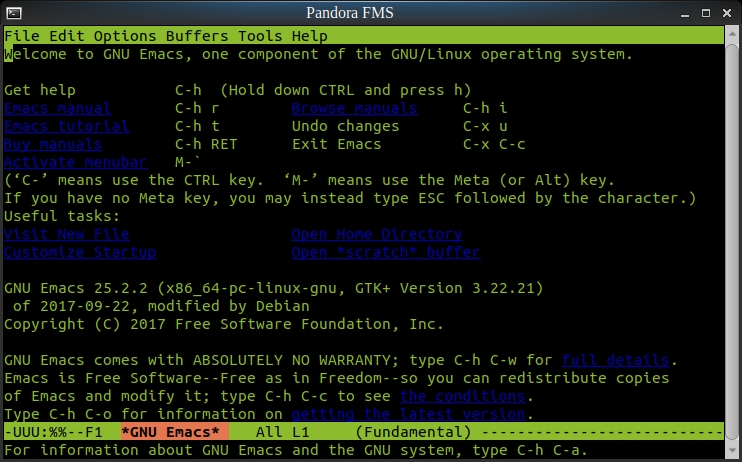
Un comando muy utilizado es ls el cual permite listar ficheros y directorios, al introducir este comando y presionar Intro ya quedará grabado en nuestro historial de órdenes emitidas (correctas o no). Con la fecha arriba o abajo podremos «navegar» y reutilizar los comandos o líneas completas. Otro comando muy usado en la monitorización es ping, el cual sirve para probar al conectividad entre dos equipos; nuestro editor de texto favorito -no representa la opinión del equipo de Pandora FMS- es nano; en la siguiente figura ejecutamos los tres comandos:
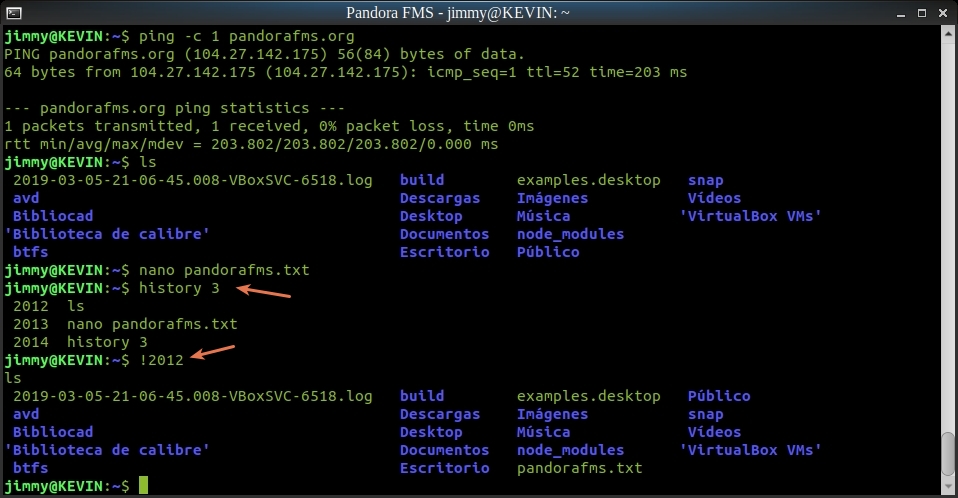
Con unas flechas en color rosado destacamos el comando history en este caso con el parámetro numérico para ver las tres últimas órdenes y sus números identificadores: pues fijaros en estos dígitos y colocad como prefijo el símbolo de cierre de admiración podremos ejecutarlo de nuevo: ¡no más olvido para nuestra rutina diaria!
Que vamos, que somos de lo más olvidadizos
La verdadera potencia de la Terminal de Comandos en Linux es que un comando puede entregarle a otro sus resultados, esto es llamado STDIN, STDOUT y si ocurre error STDERR, los tres conforman la Entrada Estándar; otra vez vayamos a la práctica:
history 3 | grep ls
Acá el comando history entrega las tres últimas líneas al comando grep el cual a su vez filtra y muestra solamente las líneas que contienen esa cadena de caracteres, esto es útil para ayudar a recuperar nuestras órdenes.
Ya vimos que !+n permite ejecutar la línea deseada, con !! repetiremos la última línea… ¿Pero acaso con flecha arriba e intro hacemos lo mismo? Pues sí pero acá viene lo interesante con un ejemplo: si olvidamos ejecutar un comando como superusuario o root simplemente introducimos sudo !! de manera más rápida; ¡a que le vais agarrando el gusto a esto!
También con CTRL+R podéis buscar de manera interactiva: escribid unas cuantas letras y os devolverá la última línea que contenga esas letras, presionando CTRL+R de nuevo veréis la anterior coincidente y así sucesivamente (sobre la marcha incluso podréis borrar con la tecla ⌫ Retroceso o agregar más caracteres a la búsqueda). Una vez ubicada la línea deseada, pulsáis la tecla Esc y podréis editar y reutilizar el comando, con CTRL+G cancelamos la búsqueda y restauramos la línea actual.
«Copiar y pegar» es una acción familiar para todo aquel o aquella que haya tocado una computadora, para ello primero se debe aprender a seleccionar un texto. En la interfaz gráfica podemos seleccionar mediante presionar SHIFT+CTRL+FLECHA y presionar CTRL+X para cortar y CTRL+C para copiar. En la Terminal de Comandos hay comandos mucho más eficientes:
- CTRL+U: para cortar desde el cursor hasta principio de la línea.
- CTRL+K: para cortar desde el cursor hasta el fin de la línea.
- CTRL+W: para cortar una palabra a la izquierda.
- CTRL+Y: para pegar lo que haya en memoria.
- CTRL+_: para rehacer la última acción.
- CTRL+C: cancela la edición o el comando en ejecución.
¡Practicad y os sorprenderéis!
Pandora FMS
Pasamos entonces a explicaros cómo utiliza Pandora FMS la Interfaz de Línea de comandos: con un fichero realizado en lenguaje Perl podremos crear guiones que ejecuten nuestros comandos más comunes tales como creación y modificación de agentes, módulos, alertas, etc. La sintaxis general, que comprenderemos rápidamente con lo hemos explicado sobre la Entrada Estándar:
perl pandora_manage.pl <ruta de pandora_server.conf> <opción> <parámetros de esa opción>
Y ahora que conoces mejor la Terminal de Comandos y su historia, ¿qué tal si dedicas unos minutos a probarla en Pandora FMS? O, si quieres ir directo al grano, también puedes descubrir qué es y qué puede ofrecerte Pandora FMS, entrando aquí: https://pandorafms.org/es/producto/funcionalidades-monitorizacion/
O también puedes enviar cualquier consulta que tengas acerca de Pandora FMS para más de cien dispositivos, hazlo de una manera muy sencilla, gracias al formulario de contacto que se encuentra en la siguiente dirección: https://pandorafms.com/es/empresa/contacto/
¡El equipo de Pandora FMS estará encantado de atenderte!
| Título | Enlace |
|---|---|
| How To Use Bash History Commands and Expansions on a Linux VPS | https://www.digitalocean.com/community/tutorials/how-to-use-bash-history-commands-and-expansions-on-a-linux-vps |
| How do I clear/delete the current line in terminal? | https://stackoverflow.com/questions/9679776/how-do-i-clear-delete-the-current-line-in-terminal |
| Wikipedia: Entrada estándar | https://es.wikipedia.org/wiki/Entrada_est%C3%A1ndar |
| Wikipedia: Control (tecla) | https://es.wikipedia.org/wiki/Control_(tecla) |
| Wikipedia: Teclado (informática) | https://es.wikipedia.org/wiki/Teclado_(inform%C3%A1tica) |
| Wikipedia: Module:Key | https://en.wikipedia.org/wiki/Module:Key |
| Debian: Console | https://wiki.debian.org/Console |
| Four Ways to get Instant Access to a Terminal in Linux | https://www.howtogeek.com/howto/22283/four-ways-to-get-instant-access-to-a-terminal-in-linux/ |