Esta es la descripción de la serie de pasos necesarios a realizar. Revisar el artículo sobre la creación y configuración de la Red de Área Local.
Por orden cronológico
- Instalación de Windows 7 Ultimate de 32 bits.
- Activación de Windows.
- Desactivar el UAC.
- Configurar nombre y grupo de trabajo de equipo (Tecla Windows+Pausa): grupo de trabajo FARMACIA y nombre de equipo CAJA1.
- Configurar valores de arranque (msconfig), es muy importante quitar del arranque el servicio de «Windows Update».
- Instalar solamente «Microsoft Access 97» del paquete «Microsoft Office», clave
1112-1234567. - Instalar el «Service Pack 1».
- Instalar el código para permitir conectar a varios usuarios de manera simultánea por escritorio remoto.
- Instalar el Microsoft Visual Studio 97, solo Visual Basic 6 y controles empresariales, clave
1111-11111111111siempre. - Instalar el Service Pack 6 para Visual Studio 97.
- Instalar 7zip de 32 bits (ficheros ISO).
- Instalar WinZip 9, registrar licencia
- Instalar la línea de comandos de WinZip (
wzcline). - Instalar Crystal Report 8.
- Importante: copiar y registrar megatxt.ocx; ejecutar ksmensaje.exe
- Grabar las tres fuentes de códigos de barra en Windows.
- Instalar Sumatra PDF.
- Instalar Primo PDF.
- Instalar Mozilla Firefox.
- Instalar Google Chrome.
- Instalar Opera.
- Instalar el Microsoft Office 2010 sin el Access 2010.
- Instalar el Thunderbird de 32 bits.
- Instalar el Putty de 32 bits
Crear los siguientes usuarios (todos deben tener derechos de administrador, colocar a Caja con inicio de sesión automático):
- KS7000 (especia2312).
- Jimmy (especia2407).
- Kevin (especia1401).
- Caja (perno5).
- Encargado (perno5)
- Encargada (perno5)
- Crear carpeta ks7000 en archivos de programa, copiar los archivos necesarios. Solamente compartir dicha carpeta en red con los usuarios anteriores (sin derechos para nadie más).
Colocar en el inicio del usuario KS7000:
- Comunicador1 (Londres).
- Comunicador2 (Toronto).
- Nombres.
- Nombres2.
- Clepsidra.
- Centinela.
- BloqueaPantalla.
- OPCIONAL: Agente eHorus.
Agrupado por aplicación
Compartir carpetas e impresoras en red
En diciembre de 2019 y enero de 2020, dos de nuestros clientes, uno en cada mes, perdieron la capacidad de compartir carpetas e impresoras en red. El primer cliente usa una máquina con Windows 10 y el segundo una máquina con Windows 8. Ese percance conllevó a que tuvimos que instalar un servidor Ubuntu con Samba para cada uno de ellos ya que no pudimos resolver eso. «No hay mal que por bien no venga», si a ver vamos, mejor ir trabajando son Software Libre desde ya.
Todo apunta a que es un virus el origen del problema ya que en diciembre de 2019 con el primer cliente las máquinas con Windows recién instalado le colocamos carpetas compartidas y al copiar un montón de datos a ellas la máquina nueva se detenía y reiniciaba y no podíamos compartir ficheros de nuevo. La solución, como dijimos, fue Samba con Ubuntu. Figuramos que nosotros mismos contaminamos al segundo cliente y tuvimos que repetir la solución anterior. De nuevo: «no hay mal que por bien no venga».
En junio de 2020, tras varios meses viendo en el administrador de dispositivos de cada máquina con Windows 7 la aparición de un adaptador de red para nosotros desconocido decidimos investigar el asunto.
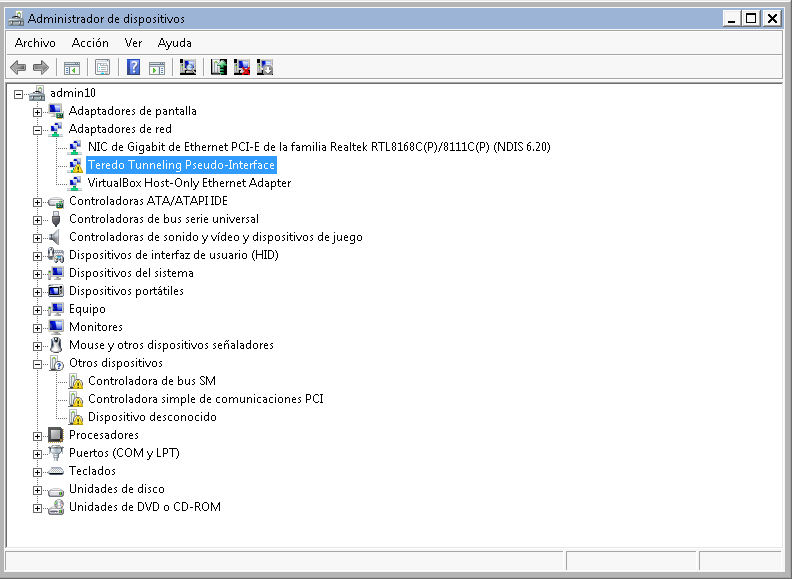
Tras mucho estudiar (incluida una traducción en Wikipedia del artículo sobre el Proyecto KAME) aprendimos qué es y cómo funciona el famoso Teredo de Microsoft y el resultado está en esta artículo sobre Miredo. En ese artículos colocamos varios enlaces que tratan sobre los diversos problemas de Teredo en varias versiones de Windows.
Un último enlace lleva al foro de preguntas de la empresa Emsisoft donde un empleado confirma que es cierto, que al utilizar Emsisoft en Windows 7 desconfiguraba al Teredo; nosotros por nuestra parte descubrimos que el «Emsisoft Emergency Kit» (que no necesita instalar Emsisoft para desinfectar una máquina) también desconfigura a Teredo. Como el empleado de Emsisoft en el foro afirma que dicho problema no sucede en Windows 10 y que Windows 7 ya es un sistema operativo caduco, pues instalamos una máquina virtual con Windows 10 (en inglés) recién descargado de Microsoft.
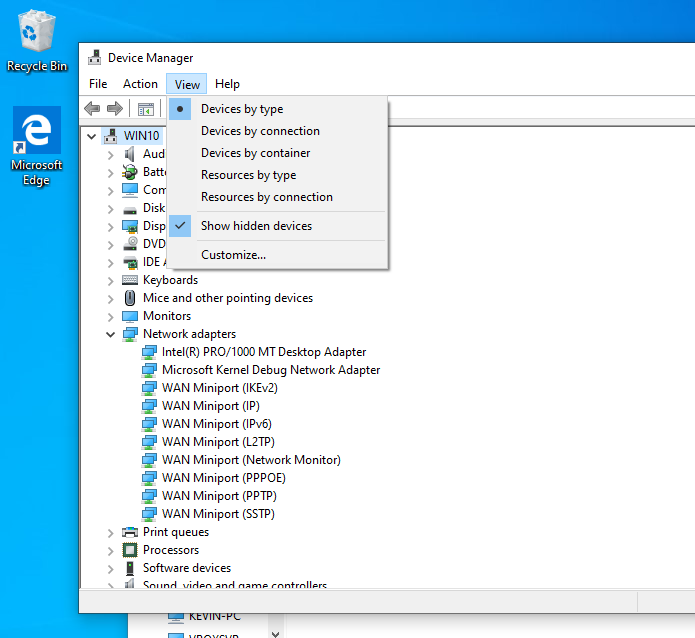
Teredo no aparece instalado en el administrador de dispositivos y para agregarlo, incluso siguiendo los consejos de un MVP de Microsoft no pudimos agregarlo a Windows 10. Ver imagen -editada- (hacer clic para abrir la imagen en una nueva pestaña con mayor resolución):
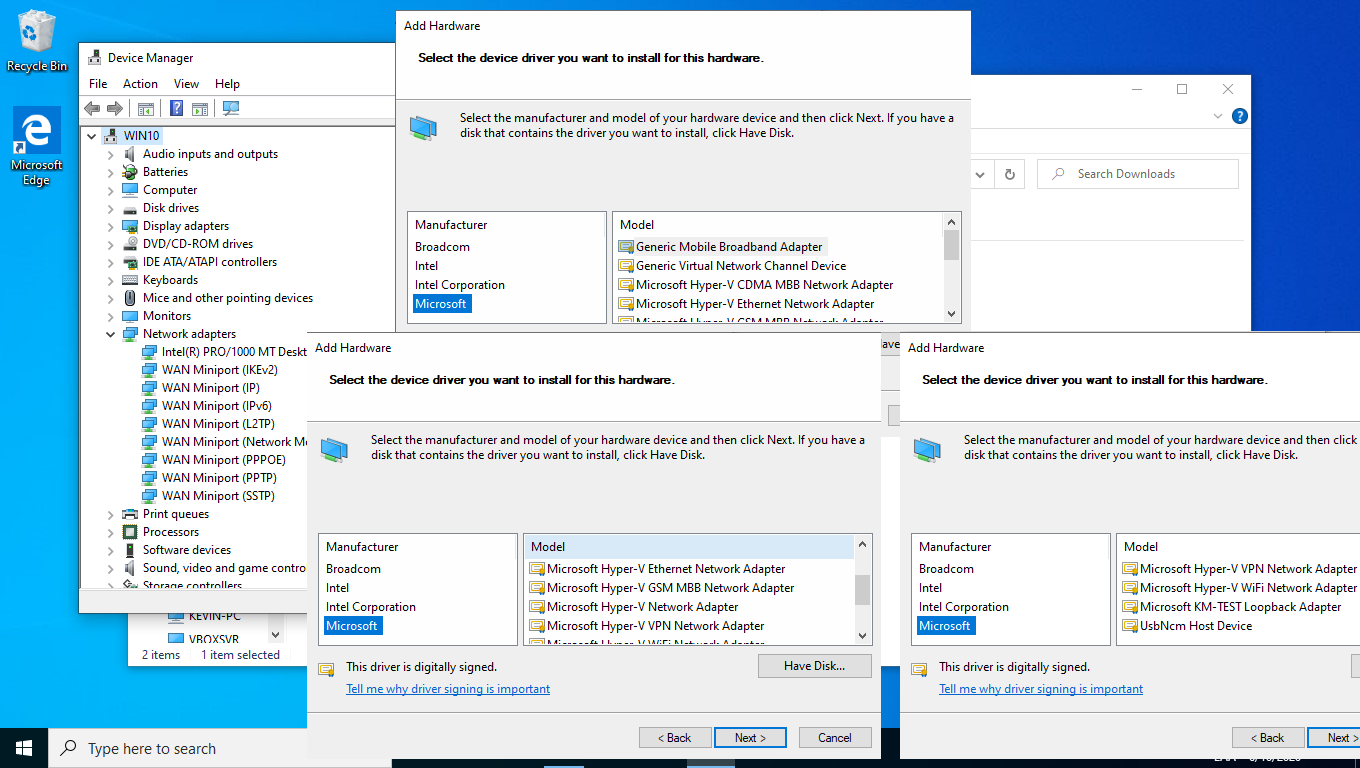
Lo cierto del caso es que en realidad Emsisoft, ya sea instalado, ya sea ejecutado con su juego de emergencia, conduce a que: SI POR UNA RAZÓN U OTRA EL Teredo ESTÁ INSTALADO, PUES QUEDA INUTILIZADO POR EL Emsisoft (en el caso de cuando se instala Emsisoft, al reiniciar la máquina se ve el Teredo con un triángulo amarillo indicando falla en el Administrador de Dispositivos).
La gran pregunta es ¿quién o qué instaló el Teredo en primer lugar? Asumimos que es un virus o programa malicioso.
Verificaciones de rutina
Para compartir archivos y carpeta debemos comprobar primero varias cosas básicas:
- Debemos comprobar, obvio, que la carpeta se encuentra compartida debidamente con todo el mundo, control total. Hay abundante material en Internet así que obviaremos esta explicación.
- Podemos comprobar si nuestra instalación de Windows se encuentra en buen estado abriendo una ventana terminal con derechos de Administrador con la siguiente orden: sfc /scannow
- Otra cosa importante es que los ordenadores están en el mismo grupo de trabajo. Aunque esto solamente es para que varios departamentos diferentes no vean a los demás, aunque parece una tontería es muy útil. Como experiencia propia sí que tuvimos problemas cuando en una misma red está funcionando Windows XP y Windows 7: debimos apagar todo, encender solo las máquinas XP y colocarlas en un grupo nuevo y distinto; cuando todo funcionaba bien apagar todas las XP y hacer lo mismo con las máquinas con Windows 7. apagar todo de nuevo y encender: raro pero es un hecho (empírico).
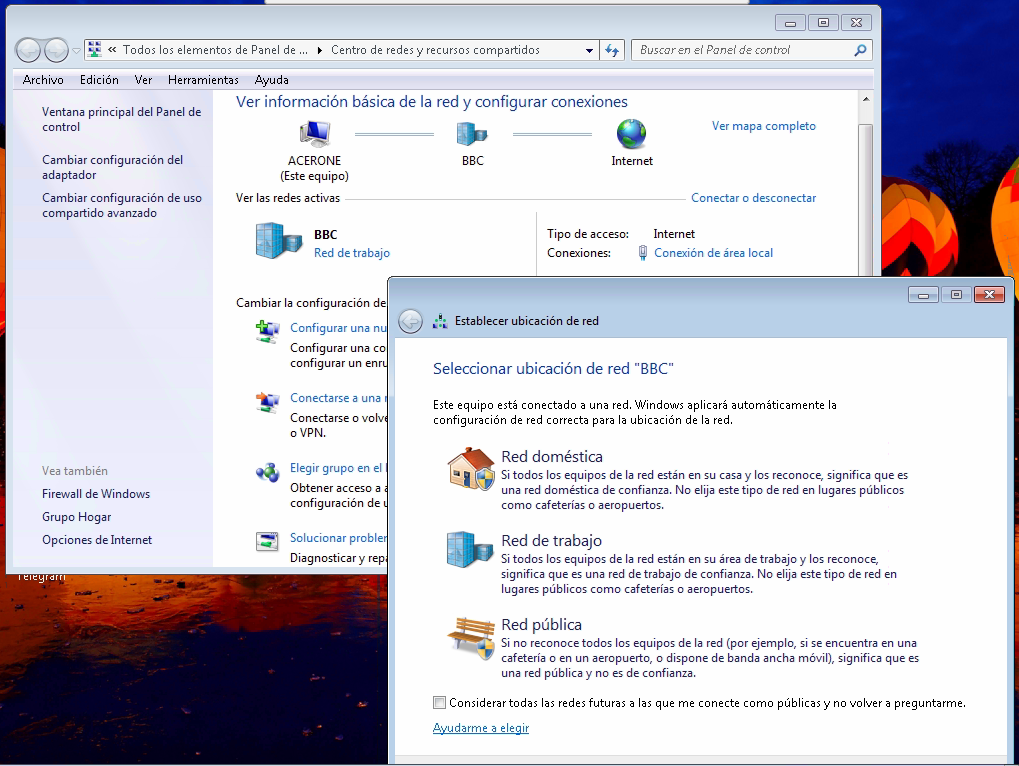
- Debemos comprobar que los adaptadores de red estén en en «Red de trabajo» y nunca pero nunca usar «Red doméstica» ni «Red pública» ya que tienen unas configuraciones predeterminadas muy extrañas. Por experiencia sabemos que «Red de trabajo» no limita para nada nuestras conexiones. Queda pendiente jaquear, cuando se pueda, para que Windows siempre conecte como «Red de trabajo» ya que ofrece esta opción pero para con «Red pública» (ver siguiente imagen):
- También podemos probar el desactivar temporalmente el muro de fuego en los ordenadores, para sacar esta posibilidad «de la jugada».
- Es bueno señalar que en un artículo fechado en octubre de 2019 indican que luego de una actualización de Windows 10 algunos usuarios no podían conectarse a carpetas compartidas en equipos con Windows 7. El artículo es denso y complejo, enfocado a Windows 10, enumero lo más importante:
- Muestra las diferentes versiones del Protocolo Samba: 1.0, 2.0, 2.1, 3.0, 3.02 y 3.1.1; la versión 1.0 está totalmente desaconsejada por sus grandes fallas de seguridad (este versión la utiliza Windows 2000 y XP).
- Tiene un enlace hacia otro artículo que muestra una tabla comparativa que muestra diferentes versiones de Windows como clientes y servidores y los protocolos Samba mínimos que hablan entre ellos.
- Muestra cómo comprobar con PowerShell si el puerto 445 está escuchando como servidor Samba: Test-NetConnection (dir IP) -port 445
- Indica cómo desactivar los protocolos SMB1 y SMB2 cuando únicamente tenemos equipos con Windows 8.1 o superior.
- Indica cómo agregar el SMB1 para Windows 10, si es que tenemos algún equipo con Windows XP. Si en 15 días no usamos SMB1 automáticamente Windows 10 lo desinstala.
Primera comprobación. avanzada
La primera comprobación avanzada que haremos es verificar que un servicio en particular se esté ejecutando:
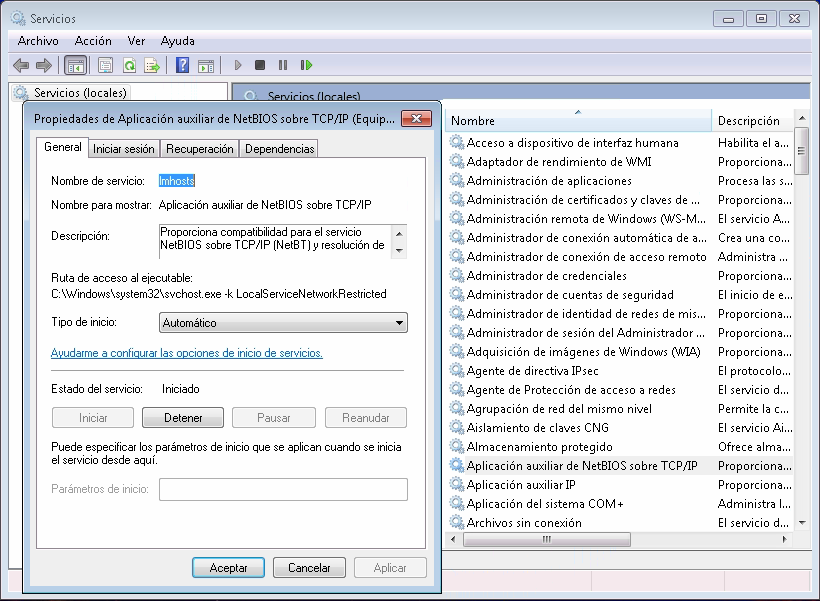
- Pulsamos la tecla Windows más R y escribimos «services.msc«.
- Una vez se abra la ventana buscamos «Aplicación auxiliar de NetBIOS sobre TCP/IP» y hacemos doble clic en ella.
- El servicio debe estar iniciado (si no pues pulsar el botón «Iniciar») y además debe estar marcado en el «Tipo de inicio» en modo «Automático» para que cada vez que inicie la computadora se «cargue» y ejecute el servicio.
Solución en ámbito local
En este primer enlace que indagamos hallamos dos soluciones útiles las cuales aplicamos AMBAS DE MANERA CONJUNTA a nuestras máquinas virtuales y reales en nuestra red de área local en KS7000 (máquina portátil Acer One, Lenovo A57 y AMD 64 bits con VirtualBox) y obtuvimos éxito compartiendo impresoras y directorios, las indicamos a continuación.
Primera solución para compartir
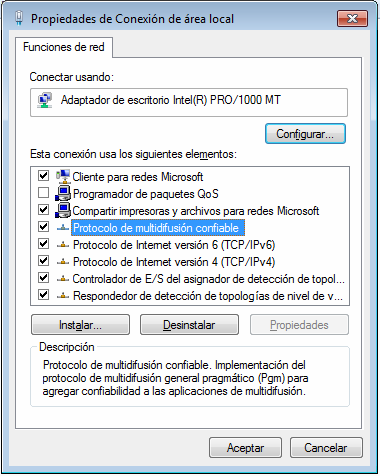
- Abrimos por el «Panel de Control» las «Conexiones de Red» (o presionamos la tecla Windows más R y escribimos «ncpa.cpl»).
- Seleccionamos la tarjeta de red (generalmente aparece una sola) y hacemos clic derecho para que aparezca un menú emergente y hacemos clic en «Propiedades».
- Aprovechamos de revisar de que esté debidamente instalado el «Cliente para Redes Microsoft» y «Compartir impresoras y archivos para redes Microsoft».
- Hacemos clic en el botón de «Instalar«, seleccionamos «Protocolo» y seleccionamos «Protocolo de multidifusión confiable» y hacemos aceptar a los botones y cerrar todas las ventanas. No vimos necesario cerrar sesión o reiniciar la máquina pero si lo quieren hacer, háganlo que Windows siempre disfruta mucho de ello.
Segunda solución para compartir
- Presionamos la tecla Windows más R y escribimos «secpol.msc» y pulsamos «Introducir».
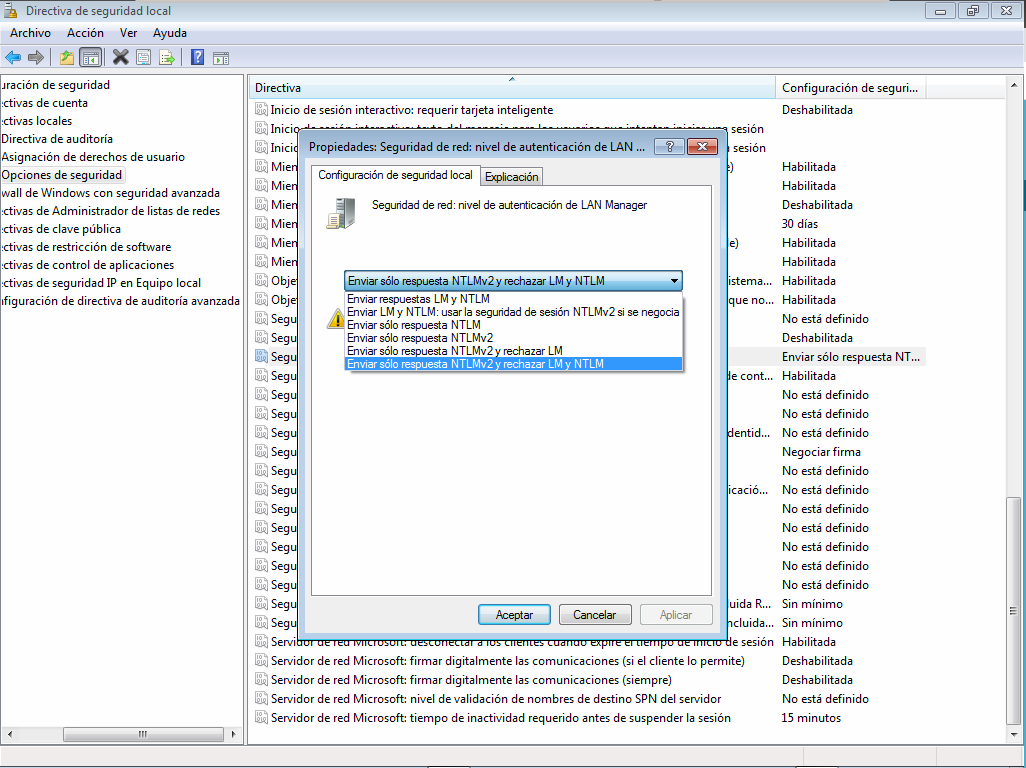
- Una vez abierto la ventana de «Directiva de seguridad local» («Security Settings») en el panel izquierdo seleccionamos «Directivas locales» y luego «Opciones de seguridad» («Security Options»).
- Buscamos cuidadosamente «Seguridad de red: nivel de autenticación de LAN Manager» («Network security: LAN Manager authentication level») y lo ajustamos a la última opción: que solo use NTLMv2 y rechace los otros protocolos, LM y NTLM.