Habilitando HTTP/2 para Pandora FMS Open

Actualizado el sábado 26 de septiembre de 2026:

Tenemos un nuevo tutorial publicado: Instalando HTTP/2 en Apache2 para Ubuntu 24.04

Existen infinidad de tutoriales publicados (y por publicar) que hablan de instalar HTTP/2 para Apache2 web server… El meollo del asunto es la especialización, allí está el detalle. Por acá desde hace décadas desarrollamos software para farmacias comerciales y ese es nuestro nicho de mercado, ahora bien, en el área de monitorización nos estamos especializando en un segmento del mercado ganado por Pandora FMS Open Source, producto estrella de la empresa española Ártica SLU.


Seguir leyendo →

Pandora FMS 7.0 NG Liberación Continua de software

Usando Let’s Encrypt con Pandora FMS

El año pasado publicamos un tutorial no oficial sobre la instalación de Pandora FMS sobre CentOS 8 Stream y en esta oportunidad vamos a utilizar el popular emisor de certificados gratuitos de Let’s Encrypt.


Seguir leyendo →
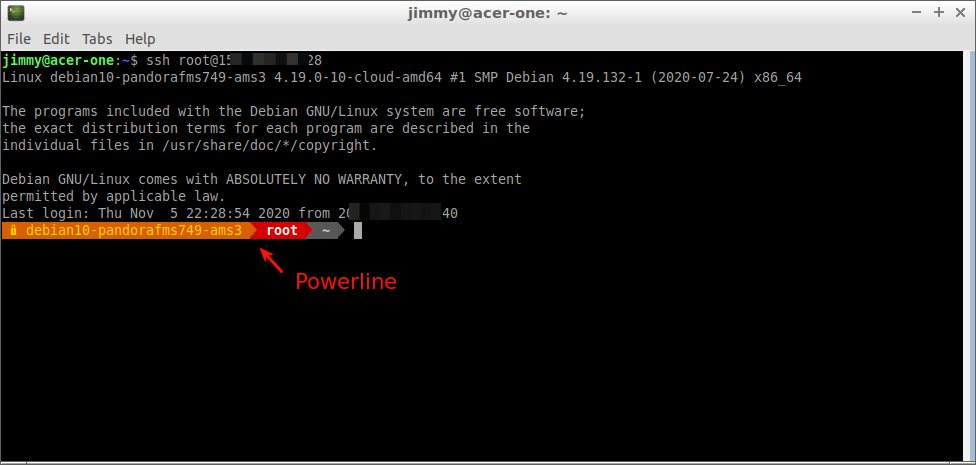
Conexión como usuario raíz y uso del indicador de comando powerline ( https://colaboratorio.net/jimmy/terminal/2019/como-instalar-powerline-en-ubuntu/ )

Powerline

Actualizado el domingo 22 de febrero de 2026.

Esta útil y práctica aplicación escrita en lenguaje Python permite ubicarnos de manera rápida en cada una de las terminales remotas que abramos. Y eso sin contar los usos en cuanto al protocolo Git y los resultados de los guiones de comandos o comandos que ejecutemos. Veamos.

Instalando Powerline en Ubuntu 25.10

sudo apt install powerline -y

Esta línea también instalará fonts-powerline el cual ha de ser necesario si trabajamos con una máquina remota: la máquina local ha de tener dichas fuentes de letras (mejor dicho tipografías):

sudo apt install fonts-powerline -y

Configurando Powerline

En teoría esto vale para cualquier GNU/Linux… Editamos el archivo:

nano ~/.bashrc

Y agregamos al final:

if [ -f /usr/share/powerline/bindings/bash/powerline.sh ]; then
source /usr/share/powerline/bindings/bash/powerline.sh
fi

Cerrar sesión y al volver a conectar tendremos empoderada nuestra ventana terminal.

Seguir leyendo →

Variables de sistema

Bueno, pues eso, que trabajando con WSL2 me doy cuenta que las variables de sistema en MS Windows® 10 son las mismas de siempre… En esto de la retrocompatibilidad el señor Bill Gates has sido bien constante y parece ser que el equipo quedó bien acostumbrado a mantener sus clientes heredados.

%ALLUSERSPROFILE%	Carpeta C:\ProgramData (ejemplo).
%APPDATA%		Carpeta C:\Users\{username}\AppData\Roaming (ejemplo).
%CD%			En la línea de comando muestra la ubicación actual.
%COMMONPROGRAMFILES%	Carpeta C:\Program Files\Common Files (ejemplo).
%COMMONPROGRAMFILES(x86)%	Carpeta C:\Program Files (x86)\Common Files (ejemplo).
%CMDCMDLINE%		Muestra la línea actual desde la que se lanzó el comando.
%CMDEXTVERSION%	Outputs the number of current command processor extensions. (Command Prompt.)
%COMPUTERNAME%	Outputs the system name.
%CommonProgramW6432%	C:\Program Files\Common Files
%COMSPEC%	C:\Windows\System32\cmd.exe
%DATE%	Outputs current date. (Command Prompt.)
%DriverData%	C:\Windows\System32\Drivers\DriverData
%ERRORLEVEL%	Outputs the number of defining exit status of previous command. (Command Prompt.)
%HOMEDRIVE%	C:\
%HOMEPATH%	C:\Users\{username}
%LOCALAPPDATA%	C:\Users\{username}\AppData\Local
%LOGONSERVER%	\\{domain_logon_server}
%NUMBER_OF_PROCESSORS%	Outputs the number of physical and virtual cores.
%OneDrive%	C:\Users\{username}\OneDrive
%OS%	Windows_NT
%PATH%	C:\Windows\system32;C:\Windows;C:\Windows\System32\Wbem
%PathExt%	.com;.exe;.bat;.cmd;.vbs;.vbe;.js;.jse;.wsf;.wsh;.msc
%PROCESSOR_IDENTIFIER%	Outputs processor identifier.
%PROCESSOR_LEVEL%	Outputs processor level.
%PROCESSOR_REVISION%	Outputs processor revision.
%PROGRAMDATA%	C:\ProgramData
%PROGRAMFILES%	C:\Program Files
%ProgramW6432%	C:\Program Files
%PROGRAMFILES(X86)%	C:\Program Files (x86)
%PROMPT%	$P$G
%PSModulePath%	%SystemRoot%\system32\WindowsPowerShell\v1.0\Modules\
%PUBLIC%	C:\Users\Public
%RANDOM%	Outputs random number from 0 through 32767.
%SystemDrive%	C:
%SystemRoot%	C:\Windows
%TEMP%	C:\Users\{username}\AppData\Local\Temp
%TIME%	Outputs time. (Command Prompt.)
%TMP%	C:\Users\{username}\AppData\Local\Temp
%USERDOMAIN%	Userdomain associated with current user.
%USERDOMAIN_ROAMINGPROFILE%	Userdomain associated with roaming profile.
%USERNAME%	{username}
%USERPROFILE%	C:\Users\{username}
%WINDIR%	C:\Windows

<Eso es todo, por ahora>.