By Justindorfman - Own work, CC BY-SA 4.0, https://commons.wikimedia.org/w/index.php?curid=53428398

Comandos para GNU/Linux pocos conocidos

Hoy tuvimos el regocijo de leer un artículo publicado por los colegas de LinuxAdictos donde hablan sobre comandos pocos conocidos para la terminal GNU/Linux. Es por ello que decidimos publicar nuestra propia entrada pero dandole valor agregado: vamos a enfocarlo desde nuestra distribución preferida, Ubuntu Desktop (actualmente usamos las 16.04 LTS) y también como suplemento a nuestra otra entrada sobre la introducción a la cónsola de comandos; ¡venid y acompañadnos en la búsqueda del conocimiento!

By Justindorfman - Own work, CC BY-SA 4.0, https://commons.wikimedia.org/w/index.php?curid=53428398
By Justindorfman – Own work, CC BY-SA 4.0

Comandos que vienen incluídos en Ubuntu.

Pues eso, comandos poco conocidos que ya vienen por defecto ya instalados en Ubuntu, nada más teclearlos los podemos utilizar. Lo que haremos acá es teclear el comando «man» seguido de un espacio y el nombre del comando a conocer, leeremos su descripción en inglés y las traduciremos y le buscaremos propósitos prácticos, comencemos pues.

Comando «calendar»:

El comando «calendar» pertenece al paquete de bsdmainutils que viene por defecto en la distro GNU/Linux que utilizamos para esta entrada, Ubuntu 16.04 Xenial. Dado el caso extraño que no lo tengáis instalado podéis hacerlo con el comando «sudo apt-get install bsdmainutils» y sin ir a mucha profundidad en la materia, podréis ver los archivos que componen ese paquete de software en este enlace.

Este paquete proviene del muy antiguo sistema Unix (el comando «man calendar» especifica que un comando calendar apareció en la «Version 7 AT&T UNIX» en 1979) y ciertamente que nos fue difícil encontrar a quien o quienes actualmente mantienen dicho repositorio, ya que el mero hecho de ser un calendario implica lo más dinámico de este mundo: el transcurrir del tiempo es siempre cambiante. En un «fork» al que tuvimos acceso hecho por Andrey Ulanov < drey @ rt.mipt.ru > en el año 2002 comenta que proviene de OpenBSD e incluye una licencia que se hereda de cada uno de sus componentes, por ejemplo el módulo pathnames.h nos da la siguiente información:

/* $OpenBSD: pathnames.h,v 1.3 1996/12/05 06:04:41 millert Exp $ */
/* $Id: pathnames.h,v 1.1.1.1 2002/11/26 23:37:38 drey Exp $ */

/*
 * Copyright (c) 1989, 1993
 * The Regents of the University of California. All rights reserved.
 *
 * Redistribution and use in source and binary forms, with or without
 * modification, are permitted provided that the following conditions
 * are met:
 * 1. Redistributions of source code must retain the above copyright
 * notice, this list of conditions and the following disclaimer.
 * 2. Redistributions in binary form must reproduce the above copyright
 * notice, this list of conditions and the following disclaimer in the
 * documentation and/or other materials provided with the distribution.
 * 3. All advertising materials mentioning features or use of this software
 * must display the following acknowledgement:
 * This product includes software developed by the University of
 * California, Berkeley and its contributors.
 * 4. Neither the name of the University nor the names of its contributors
 * may be used to endorse or promote products derived from this software
 * without specific prior written permission.
 *
 * THIS SOFTWARE IS PROVIDED BY THE REGENTS AND CONTRIBUTORS ``AS IS'' AND
 * ANY EXPRESS OR IMPLIED WARRANTIES, INCLUDING, BUT NOT LIMITED TO, THE
 * IMPLIED WARRANTIES OF MERCHANTABILITY AND FITNESS FOR A PARTICULAR PURPOSE
 * ARE DISCLAIMED. IN NO EVENT SHALL THE REGENTS OR CONTRIBUTORS BE LIABLE
 * FOR ANY DIRECT, INDIRECT, INCIDENTAL, SPECIAL, EXEMPLARY, OR CONSEQUENTIAL
 * DAMAGES (INCLUDING, BUT NOT LIMITED TO, PROCUREMENT OF SUBSTITUTE GOODS
 * OR SERVICES; LOSS OF USE, DATA, OR PROFITS; OR BUSINESS INTERRUPTION)
 * HOWEVER CAUSED AND ON ANY THEORY OF LIABILITY, WHETHER IN CONTRACT, STRICT
 * LIABILITY, OR TORT (INCLUDING NEGLIGENCE OR OTHERWISE) ARISING IN ANY WAY
 * OUT OF THE USE OF THIS SOFTWARE, EVEN IF ADVISED OF THE POSSIBILITY OF
 * SUCH DAMAGE.
 *
 * @(#)pathnames.h 8.1 (Berkeley) 6/6/93
 */

Como véis se remota hasta el año de 1989, época en la cual apenas nosotros entrábamos a estudiar en la universidad, ¡fascinante como pasa el tiempo! Otra cosa es la fuente de bsdmainutils en la distribución Debian donde el propio Ian Murdock introdujo código fuente según se puede leer en esta página (no obstante acá la reproducimos de igual manera):

This is a collection of programs from 4.4BSD-Lite that have not (yet)
been re-written by FSF as GNU.  It was constructed for inclusion in
Debian Linux.  As programs found here become available from GNU sources,
they will be replaced.

This package was originally put together by Austin Donnelly
<and1000@debian.org>, but is heavily based on bsdutils, originally put
together by Ian Murdock <imurdock@gnu.ai.mit.edu>.  Please report any
problems or suggested additions or changes to Austin Donnelly.

Then the package has been maintained by Charles Briscoe-Smith
<cpbs@debian.org>.  I gathered data for the 1999-2001 calendar files
from various sources on the Internet, and I'd also like to thank Oliver
Elphick, Julian Gilbey, Daniel Martin and Jaldhar H. Vyas for providing
much useful data on the various religous calendars.  I have edited the
files they provided to fit calendar's requirements, so any errors should
be attributed to me.

After cpbs@debian.org, Marco d'Itri <md@linux.it> maintained it for
almost two years, before Tollef Fog Heen <tfheen@debian.org> took over.
The package is now maintained by Graham Wilson <bob@decoy.wox.org>.

This package may be redistributed under the terms of the UCB BSD
license:

Copyright (C) 1980 -1998 The Regents of the University of California.
All rights reserved.

Redistribution and use in source and binary forms, with or without
modification, are permitted provided that the following conditions
are met:
1. Redistributions of source code must retain the above copyright
   notice, this list of conditions and the following disclaimer.
2. Redistributions in binary form must reproduce the above copyright
   notice, this list of conditions and the following disclaimer in the
   documentation and/or other materials provided with the distribution.
4. Neither the name of the University nor the names of its contributors
   may be used to endorse or promote products derived from this software
   without specific prior written permission.

THIS SOFTWARE IS PROVIDED BY THE REGENTS AND CONTRIBUTORS ``AS IS'' AND
ANY EXPRESS OR IMPLIED WARRANTIES, INCLUDING, BUT NOT LIMITED TO, THE
IMPLIED WARRANTIES OF MERCHANTABILITY AND FITNESS FOR A PARTICULAR PURPOSE
ARE DISCLAIMED.  IN NO EVENT SHALL THE REGENTS OR CONTRIBUTORS BE LIABLE
FOR ANY DIRECT, INDIRECT, INCIDENTAL, SPECIAL, EXEMPLARY, OR CONSEQUENTIAL
DAMAGES (INCLUDING, BUT NOT LIMITED TO, PROCUREMENT OF SUBSTITUTE GOODS
OR SERVICES; LOSS OF USE, DATA, OR PROFITS; OR BUSINESS INTERRUPTION)
HOWEVER CAUSED AND ON ANY THEORY OF LIABILITY, WHETHER IN CONTRACT, STRICT
LIABILITY, OR TORT (INCLUDING NEGLIGENCE OR OTHERWISE) ARISING IN ANY WAY
OUT OF THE USE OF THIS SOFTWARE, EVEN IF ADVISED OF THE POSSIBILITY OF
SUCH DAMAGE.

Usando el comando «calendar».

Nada más en la terminal al introducir el comando sin ningún parámetro veremos algo similar esto, os indicamos que la salida por pantall dependerá de la fecha de vuestro ordenador y os dará resultados similares o diferentes:

Figura 1:
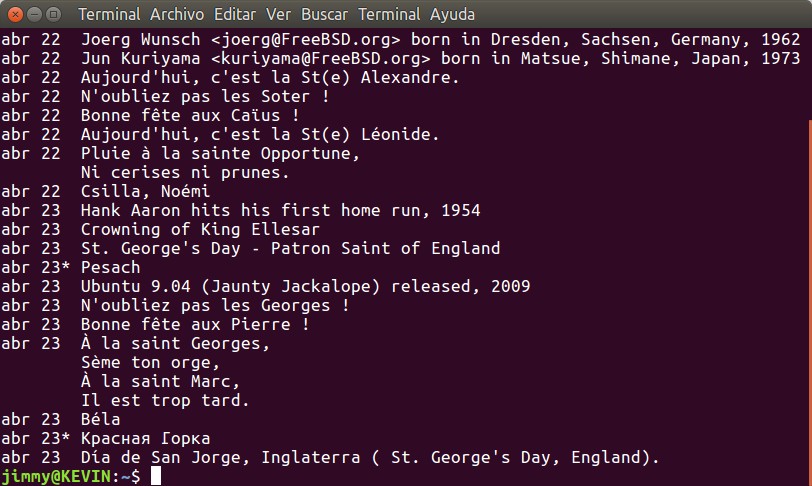
bsdmainutils calendar 22 y 23 de abril

Notad la última línea en castellano, ya os explicaremos luego. Como bien podéis observar la cosa va en idioma inglés lo cual no representa problema, tal cual el latín en el mundo antiguo fue la lengua franca así lo es hoy este idioma. Lo que os advertimos es que hay varios idiomas más, tales como el francés y el ruso [justo arriba del Día de San Jorge esta en ruso el «Красная горка (праздник)» -aparición de Jesucristo a sus discípulos y la conversión del Apóstol Tomás-] y aunque no tiene calendarios del planeta entero, la intención del programa es bueno y tiene dos utilidades extras que estudiaremos pronto.

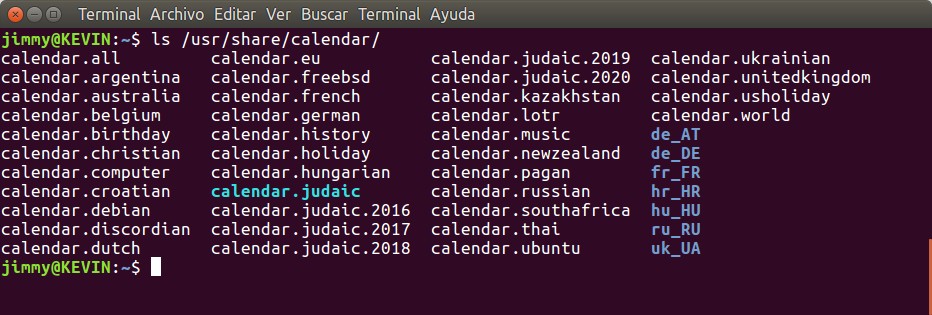
¿De dónde saca este programa calendar los datos a mostrar por pantalla? En la carpeta /usr/share/calendar/ de nuestros ordenadores se almacenan una serie de ficheros con el nombre, cómo no, calendar pero con diferentes extensiones cada uno, por ejemplo .russian, .christian o .computer.

Figura 2
ls usr share calendar
ls usr/share/calendar

Como bien imaginamos por los metadatos, cada extensión describe lo que contiene el archivo y cuando llamamos al programa calendar simplemente lee y extrae los datos correspondientes a la fecha actual de cada fichero, pero hay más: también hay unos directorios con nombres claves que describen las dos primera letras el idioma separados de un guión bajo y dos letras más en mayúsculas que describen el país. Así tenemos que el directorio de_AT contiene en idioma alemán («deuschtland» en inglés) del país Austria (AT) donde se habla el alto alemán, más inclinado hacia el latín; de segundo en el listado está de_DE que corresponde al idioma Alemán de Alemania (ea, eso sonó feo en nuestro bello idioma castellano, nuestro idioma no es amistoso con esto de las redundancias).

Como somos unos «hackers» -o estamos en camino de ‘graduarnos’- podemos hacer uso del comando grep y la ‘tubería’ «|» para filtrar resultados por una palabra clave específica, por ejemplo «Bonne fête» o «Feliz cumpleaños» en francés, para ello teclearemos lo siguiente: calendar | grep «Bonne fête» y solo tendremos dos líneas –o ninguna o varias, repetimos que eso depende de la fecha de nuestro ordenador-.

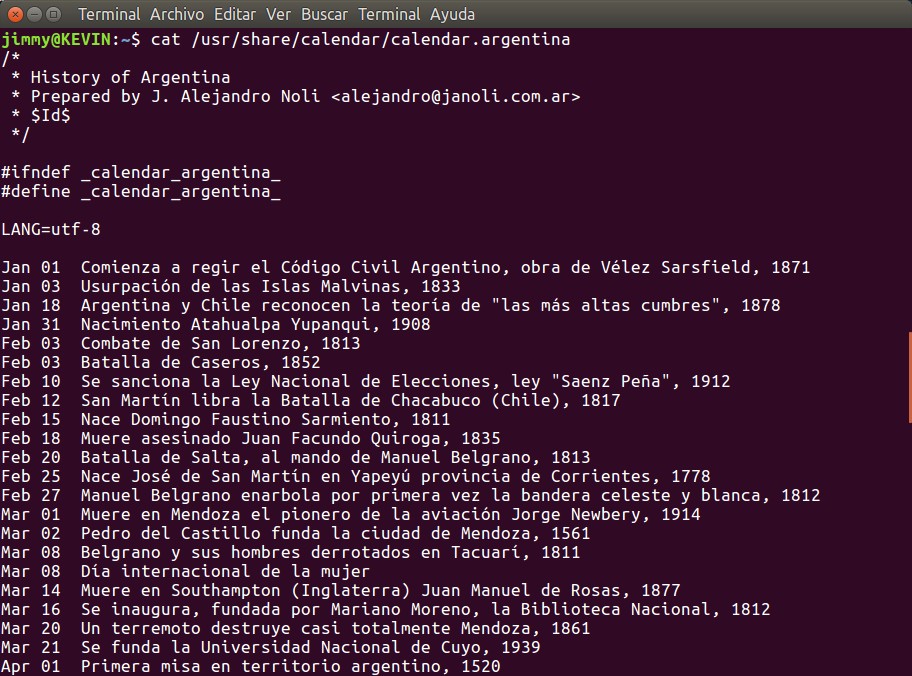
Esto es para búsquedas puntuales y exactas (claro que con el uso de expresiones regulares podremos ampliar la búsqueda -mayúsculas/minúsculas, caracteres comodín, etc), pero ¿qué tal si queremos ver temas específicos? Veamos alguno de estos ficheros de datos con fechas y busquemos uno que está en nuestro idioma, por ejemplo «calendar.argentina». Si le damos el comando cat en la ubicación /usr/share/calendar al fichero calendar.argentina:

Figura 3
cat usr share calendar calendar argentina
cat usr/share/calendar/calendar.argentina

Evidentemente escrito en lenguaje C notamos un encabezado describiendo el autor, unas variables de enlace para ser compiladas, el conjunto de caracteres a emplear y el conjunto de datos, uno por cada línea. Comienza con el mes abreviado en tres letras del idioma inglés, espacio, dos dígitos -cero a la izquierda de ser necesario-, caracter tabulador y luego la descripción del evento del correspondiente día.

Sumamente importante a destacar es que debemos separar la fecha de la descripción por medio del caracter tabulador( Tab↹ ), de lo contrario la línea no será mostrada en el calendario (nuevo en esta versión y que se diferencia de versiones anteriore según «man calendar«).

Hasta acá lo único especial son los comandos en lenguaje C ya que los eventos están muy bien «formateados» en texto plano pero son precisamente esas referencias en C las que nos indican que hay algo más. Esto quiere decir que «calendar» tiene una estructura rígida y que deben tener esos encabezados pero la cosa no termina allí. Si detalláis en la «Figura 2» nosotros agregamos un fichero calendar.venezuela con encabezado en toda regla y unos pocos acontecimientos históricos de nuestro país pero nada de nada, no lo muestra para nada. Eso quiere decir que solamente se atiene a los archivos que vengan con el paquete para probar esto último modificamos el fichero calendar.unitedkingdom:

sudo nano /usr/share/calendar/calendar.unitedkingdom

Y modificamos la línea del 23 de abril, Día de San Jorge, le colocamos la descripción en castellano y la muestra por pantalla sin problema alguno (figura 1). Lo bueno del software libre es que tenemos acceso directo al código fuente y podemos modificar y compilar, ya sea de manera estática o dinámica, a gusto con nuestras modificaciónes. Pero antes de hacer esto sigamos estudiando las opciones ya establecidas en el comando «calendar» y luego veremos que más podemos hacer.

Parámetros del comando «calendar»:

Primero podemos consultar los eventos de cualquier otra fecha simplemente acompañando de un espacio, el comando del parámetro «-t«, otro espacio, y la fecha en formato AAAAMMDD, por ejemplo el 30 de diciembre de 2017 lo solicitamos de la siguiente manera:

calendar -t 20171230

Desglosamos la respuesta y no vemos por ningún lado la nota con el fallecimiento del gran Ian Murdock, padre de la distribución Debian (madre a su vez de Ubuntu) y que tiene su propio fichero calendar.debian. Por si acaso es que estamos cegatones volvemos a aplicar el comando grep de la siguiente manera:

calendar -t 20171230 | grep "urdock"

El cual no devuelve nada, aunque si usamos

calendar -t 20171230 | grep "KPD"

Sí que obtenemos respuesta: «Gründung der KPD, 1918», «Kommunistische Partei Deutschlands» o establecimiento del Partido Comunista Alemán, el 30 de diciembre de 1918. Es por ello que tecleamos el comando

 sudo nano /usr/share/calendar/calendar.debian

y agregamos la siguiente línea (recordad de insertar pulsar la tecla Tabulador entre la fecha y la descripción):

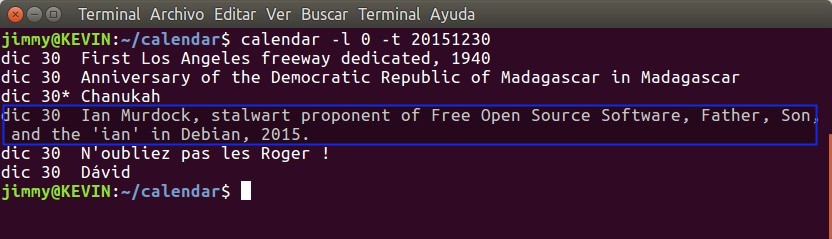
Dec 30↹Ian Murdock, stalwart proponent of Free Open Source Software, Father, Son, and the 'ian' in Debian.

Guardamos y listo, guardamos el recordatorio de tan lamentable fallecimiento para futuras generaciones ??.

Por defecto el comando calendar muestra dos días de acontecimientos (el nombre correcto son recordatorios) pero podemos especificar el número de días con el parámetro -l acompañado del número de días hacia adelante que queremos visualizar (nota: el otro parámetro que hace exactamente el mismo trabajo es -A pero como se presta a confusión con el otro parámetro –a usaremos siempre -l). Así si queremos ver exactamente los recordatorios del 30 de diciembre debemos teclear lo siguiente:

calendar -l 0 -t 20151230
Figura 4
calendar -l 0 -t 20151230

Con el parámetro -B podemos especificar hacia atrás en el tiempo, desde la fecha señalada por el parámetro -t, el número de días que queramos ver. Por cierto que si se obvia el parámetro -t se toma la fecha del ordenador y si es viernes mostrará hasta el próximo lunes siguiente (si hay recordatorios); el parámetro -w se basa en eso para especificar el número de días hacia el futuro, pero no hayamos especialmente útil esa opción.

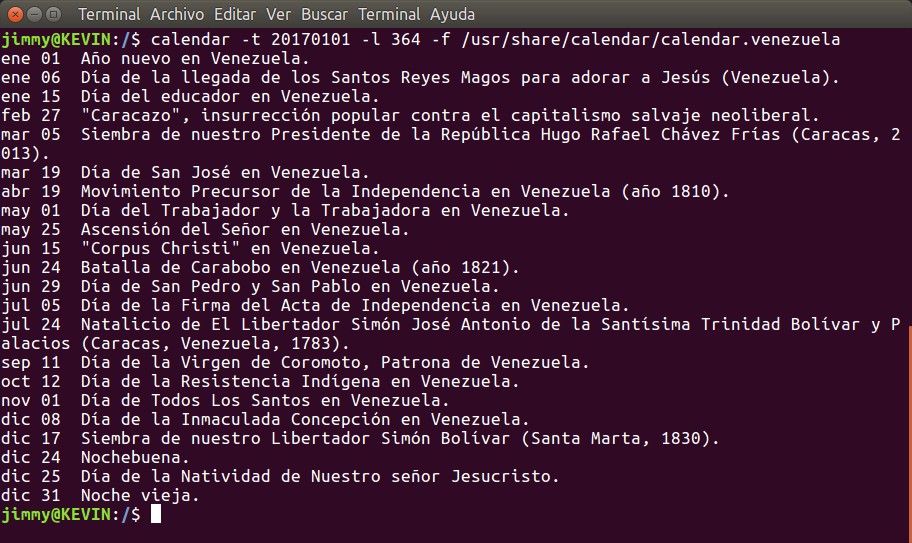
¿Recuerdan que comentamos haber realizado un calendario para Venezuela? Pues bueno llegó la hora de poder visualizarlo con el parámetro -f acompañado de la ruta de ubicación del archivo de marras, para ello metemos:

calendar -t 20170101 -l 364 -f /usr/share/calendar/calendar.venezuela
Figura 5
calendar -t 20170101 -l 364 -f calendar.venezuela

¿Qué tal nos ha quedado? Para subir este archivo y contribuir con el software libre publicaremos dicho archivo en GitHub con licencia «Creative Commons» e instrucciones sobre como instalarlo y utilizarlo.

Instalando «calendar.venezuela» en nuestro ordenador.

Según las instrucciones en el archivo calendar.all deberíamos copiar dicho archivo a nuestra carpeta personal «~/.calendar/» si queremos editar dicho archivo. Esto es así ya que si compartimos un ordenador con varias personas lo lógico es que cada quien tenga su calendario particular, es decir, en el fichero «calendar.all» podemos especificar cuales ficheros queremos ver y/o utilizar. Si lo copiamos a nuestro perfil personal podemos editarlo sin molestar a los otros usuarios del sistema.

En nuestro caso decidimos modificar el archivo calendar.all para todos los usuarios para que tengan acceso al fichero de recordatorio de Venezuela (ambos en la carpeta /usr/share/calendar/). Para ello agregamos al archivo la siguiente línea, justo al final, por orden alfabético:

#include <calendar.venezuela>

Luego guardamos y podemos inmediatamente comprobar si funciona. De igual manera así como agregamos, podemos «quitar» ficheros de recordatorios que no pensamos usar. En realidad quitamos es la referencia o referencias, no el o los archivos en sí mismos.

Comandos «cal» y «ncal»:

Si necesitamos ver por pantalla el mes actual simplemente tecleamos cal y lo veremos por pantalla y el día actual estará resaltado. De manera similar funciona ncal pero en vez de tener los días de la semana en el eje de las abscisas los coloca en el eje de las ordenadas. Los parámetros son comunes a ambos comandos, pero tienen sus excepciones (os queda como tarea averiguar cuáles):

  • Si no queremos ver resaltado el día actual usaremos el parámetro -h.
  • Si queremos ver un mes específico del año actual usaremos -m n donde n es el número del mes. También podemos colocar las tres primeras letras del mes (inglés o castellano, sin embargo no reconoce francés ni ruso).
  • Si queremos ver el año completo -en curso- colocamos -y. Si necesitamos un año específico lo colocamos al lado (calendario gregoriano). Por ejemplo podremos saber que el 26 de diciembre del año 7017 será un día viernes. ?
  • Podremos combinar mes y año en la misma orden, ejemplo: cal -m 12 2117 mostrará el mes de diciembre del año 2117.
  • Algo muy útil es visualizar el mes anterior, el actual y el venidero: para ellos usamos el parámetro -3.
  • Para ver varios meses hacia adelante, -A seguido del número de meses; -B especifica los meses hacia atrás. Ejemplo: «cal -B 1 -A 3″.
  • Como sabemos el día cero en informática es el domingo, día del Señor, quien al séptimo día tomó descanso (sábado para los judíos). Para nosotros los católicos el domingo es día de adorar a Dios así que comenzamos a trabajar los lunes, por ello podemos especificar que las semanas comienzen los días lunes con -M y con -S comienzan los domingos (opción por defecto). Esta opción no funciona con cal no obstante ncal tiene un parámetro -b que tiene el mismo estilo de cal, ¡probad!

Comando «yes»:

Brevemente diremos que es un comando para nosotros los «nerds»: el comando yes repite indefinidamente por pantalla el texto que lo acompañe. Para detenerlo debemos usar la combinación de teclas CTRL+C (esto es válido para todos los comandos de terminal). Viene con el conjunto de utilerías básicas GNU.

Comando «col»:

El comando col también es poco conocido pero tiene el aliciente de trabajar con los comandos nroff, tbl y colcrt; sin embargo le hallamos cierta utilidad didáctica si lo combinamos con los caracteres especiales utilizados para el shell y el lenguaje C. Es por ello que comenzaremos de atrás para adelante: presentamos los caracteres especiales y terminamos con el comando col.

Pues bien, en el juego de caracteres ASCII (ahora sustituidos por los caracteres UNICODE y representados de manera práctica con UTF-8 –revisad nuestro tutorial sonbre HTML5- ) los primeros 31 caracteres son especiales, llamados «de sistema» y tienen diversos usos especiales. Como abreboca tenemos el ACK (acknowledgement) o reconocimiento: si recibimos un datagrama por TCP (o un paquete por puerto serial) y el contenido es recibido de conformidad a reglas preexistentes simplemente contestamos enviando dicho caracter, el número 6 en sistema de numeración decimal (en sistema binario es 000 0110 e igual es 6 en octal y hexadecimal). Además de esta numeración en el lenguaje C (así como Java, Perl e incluso Visual Basic) se le representa con caracteres de escape (esto se presta a confusión a la hora de traducir al castellano, ojito como lo interpretáis). Estos caracteres de escape tienen la función de salir, escaparse de la representación tal como son y se interpretan por pantalla e impresoras de matriz de punto (y algunas de inyección de tinta) de manera diferente. ¿Qué diantres tiene esto que ver con la terminal GNU/Linux o «shell»? ?

Vamos a la práctica directamente con solamente un caracter: el número 11 que corresponde al tabulador vertical (no confundir con el tabulador horizontal) al cual podemos almacenar en una variable con ayuda del operador $ el cual interpreta los códigos «escapados» por medio de «\0» -si es octal- o «\x» si es hexadecimal. En este caso sería «\013» en octal o «\xob» en hexadecimal. Corred los siguientes ejemplos en vuestra terminal:

tab_ver=$'\013'
echo "$tab_ver"
tab_ver=$'\x0B'
echo "$tab_ver"

Como notaréis aparentemente no vemos nada por pantalla y para notar como trabaja el tabulador vertical podemos acompañarlo de texto descriptivo de la siguiente manera, mirad la animación:
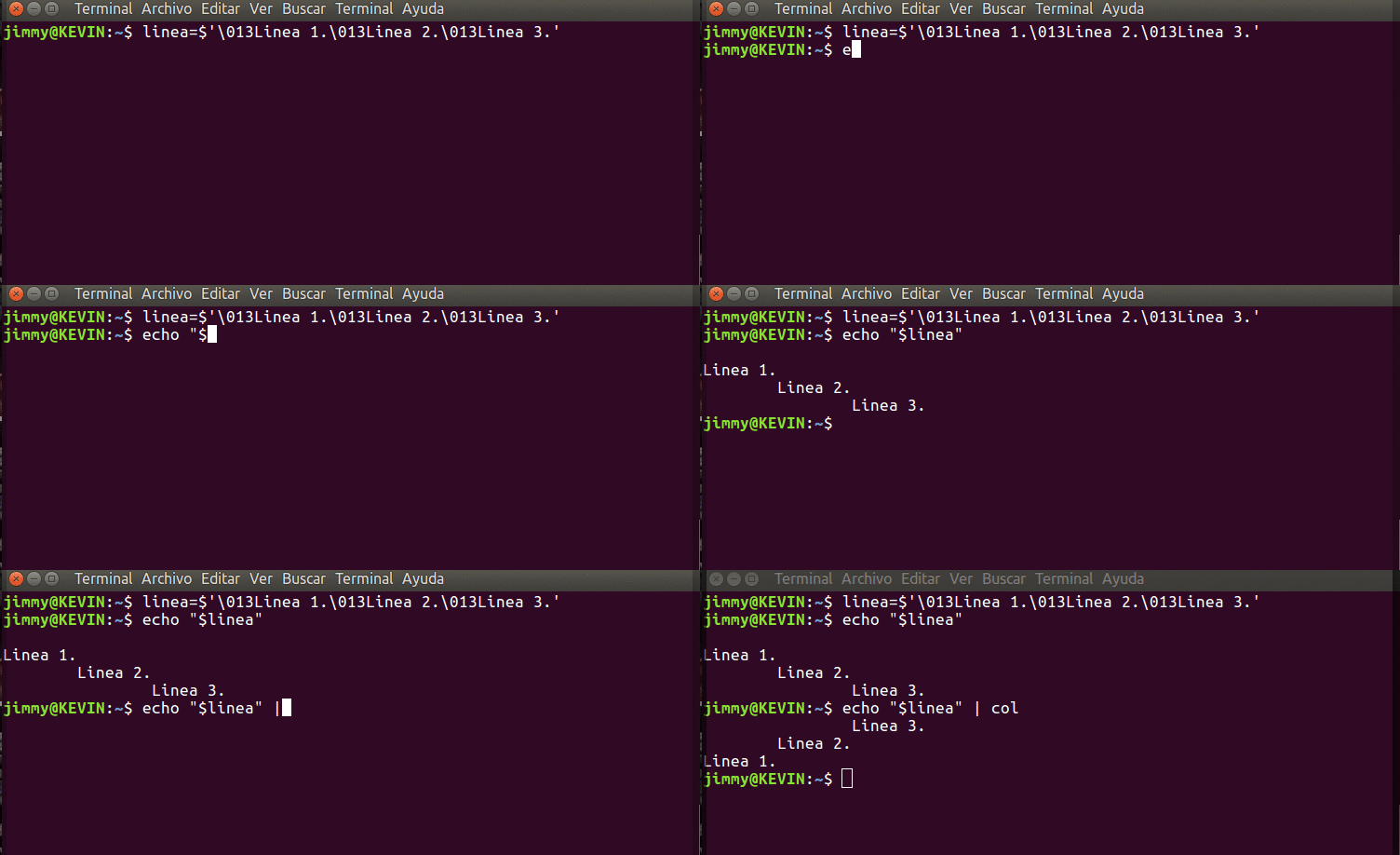
comando col
comando col

Allí veís el famoso comando col en acción. Otra forma de representar al tabulador vertical en lenguaje C es con «\v«:

jimmy@KEVIN:~$ linea=$'\vLinea 1.\vLinea 2.\vLinea 3.'
jimmy@KEVIN:~$ echo "$linea"

Linea 1.
    Linea 2.
        Linea 3.
jimmy@KEVIN:~$

Comando «colrm»:

El comando colrm nos permite remover la primera n columnas ya sea de un archivo de texto o lo que ingresemos por cónsola de comandos. Hacemos notar que la numeración comienza en uno y no en cero como la mayoría de las matrices en computación. El ejemplo aclara dudas:
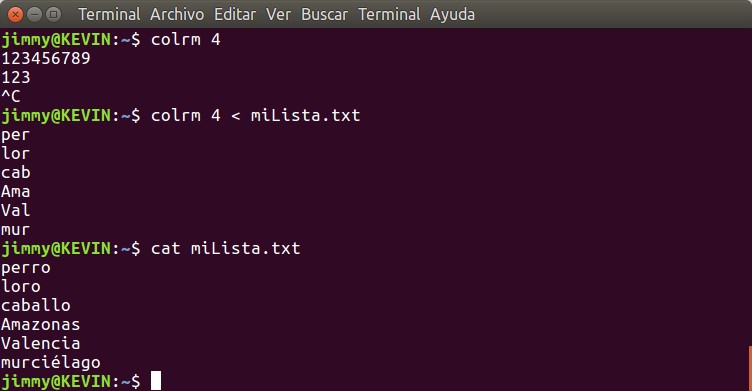
comando colrm n+1 columnas

Otro uso es suministrarle dos parámetros: la columna de inicio y el largo que removerá:
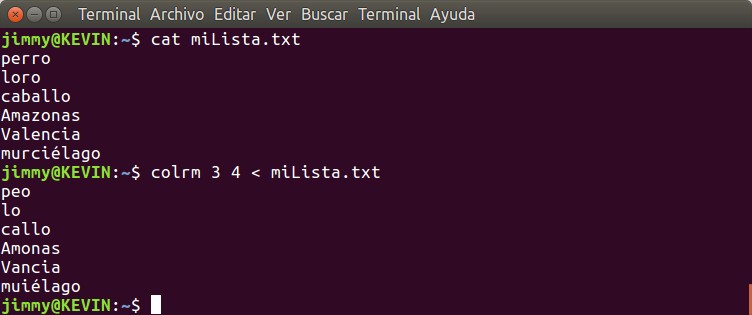
comando colrm n m columnas

Comando «column»:

El comando column viene a ser de utilidad si queremos mostrar en columnas una lista que tengamos ya sea en un archivo o en una entrada de texto de terminal con el conector tubería «|«.
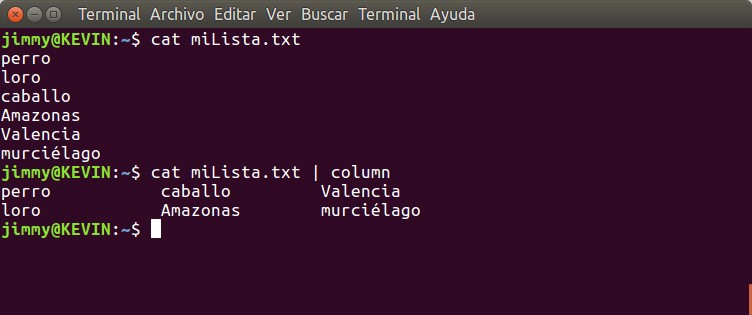
comando column
comando column

Comando «from»:

Este comando permite visualizar lo que hallan enviado los usuarios por el sistema de correo en un ordenador GNU/Linux. Sirve como sistema de comunicación enre los usuarios registrados en un ordenador.

Comando «hexdump»:

Permite desglosar los códigos ASCII  en su representación decimal, octal o hexadecimal e incluso aplicandole un formato específico (aparte de los que trae de manera predeterminada) ya sea de un archivo o por entrada de terminal. Acá vemos el formato más útil para dicho comando, pero las posibilidades son infinitas:

jimmy@KEVIN:~$ echo "ABCD" | hexdump -v -e '/1 "%_ad# "' -e '/1 "%02X hex"' -e '/1 " = %03i dec"' -e '/1 " = %03o oct"' -e '/1 " = _%c\_\n"'
0# 41 hex = 065 dec = 101 oct = _A_
1# 42 hex = 066 dec = 102 oct = _B_
2# 43 hex = 067 dec = 103 oct = _C_
3# 44 hex = 068 dec = 104 oct = _D_
4# 0A hex = 010 dec = 012 oct = _

Esencialmente usamos el comando echo para enviar las cuatro primeras letras del abecedario por medio del comando «tubería» «|» y entregarselo a hexdump el cual lo desglosa caracter a caracter y muestra su código ASCII en diferentes sistemas de numeración para luego insertar un retorno de carro al final de cada línea «\n«.

Comando «look»:

Si por ejemplo necesitamos buscar palabras que tengan un prefijo común, por ejemplo «oft», introducimos «look oft» lo cual devuelve unas  cuantas palabras… en inglés (often: a menudo, frecuentemente). Si bien indica que depende de la configuración que tengamos en ENVIRON (por ejemplo podemos ver cual lenguaje tenemos configurado si tecleamos echo $LANG) siempre utiliza el idioma inglés por defecto. Para buscar una lista de palabras en idioma castellano deberemos especificar que usaremos el diccionario ubicado en /usr/share/dict/spanish. ¿Utilidad? Tal vez querramos hacer un ataque de fuerza bruta a una contraseña usando palabras comunes, quien sabe.

Comandos «wall» y «write»:

Con wall podremos enviar un mensaje a todos los que estén conectados o conectadas por cónsola, quieran o no recibir el mensaje. Por el contrario, si queremos enviar a un usuario específico usamos el comando write acompañado del nombre de usuario y la erminal donde esté conectado. Para saber quiénes están en línea usaremos who.

Otros comandos poco conocidos:

lorder, ul.

Comandos que se deben instalar desde repositorios oficiales.

Comando «termsave»:

Comando «pv»:

Comando «banner»:

Fuentes consultadas:

En idioma castellano:

En idioma inglés:

En idioma ruso:

Python logo sin texto

Python http.server

La verdad es que revisando los temas publicados por nuestros colegas de GNULinuxBlog (por ahora quien publica el tema, el sr. Elías Rodríguez Martín y el sr. José Miguel, creador del blog) encontramos uno en particular muy útil y que nosotros habíamos enfocado de una manera un tanto complicada en comparación con la facilidad de lo que allí proponen. Cuando conseguimos que alguien es más listo que nosotros inmediatamente lo reconocemos y aprendemos de dichas personas, no tenemos rubor en admitirlo, por eso os pedimos que nos acompañéis en nuestro artículo de hoy: compartir ficheros de una manera rápida y sencilla con Python.

Python logo original

Seguir leyendo →

Shutter logo

Shutter tutorial en Fedora 25

Ya brevemente hemos descrito cómo instalar Shutter en Ubuntu cuando publicamos nuestro tutorial sobre Tesseract OCR y en esta oportunidad le vamos a dar todo el protagonismo que Shutter merece con su reportaje dedicado y, para variar, lo instalaremos bajo la distribución Fedora 25, ¡acompáñanos!

Actualizado el día martes 11 de diciembre de 2018

¡También explicamos como instalar las herramientas de edición (de imágenes, por supuesto)!

Shutter logo
Shutter logo

Seguir leyendo →

ABC HunSpell

Hunspell tutorial

Repetimos que esta página no va de ciencias sociales, sin embargo somos fanáticos de la ortografía y en esta oportunidad os presentamos una herramienta para corregir nuestros escritos, que ya son bastantes, por demás. Ahora es el punto donde nos diréis «ea, tío,  ¿de qué vais si eso está integrado en ‘todos’ los programas?» Pues bueno preparaos a sorprenderos con los que os vamos a contar, ¡vamos a aprender a programar para corregir nuestra ortografía!

Actualizado el viernes 22 de noviembre de 2019.

Publicado el sábado 18 de marzo de 2017.

Seguir leyendo →

Lenguaje Python y la inteligencia artificial

Python3 and machine learning

En nuestra entrega anterior -y con la ayuda del Doctor Jason Brownlee- instalamos Fedora 25 como máquina virtual para tener un entorno de desarrollo específico para Python3: pues bien, el fin último es tener una base para poder desarrollar el «machine learning» a un nivel intermedio, veamos.

¿Qué es el «machine learning»?

Es una ciencia aplicada con ayuda de los ordenadores: de una serie gigantesca de datos obtenidos de nuestro mundo analógico regido por la mecánica cuántica podemos obtener patrones, precisamente lo que hacemos nosotros los seres humanos, como por ejemplo cuando miramos una noche estrellada y percibimos constelaciones que solo están en nuestro cerebro. Muchas universidades en el mundo están abocadas a este estudio y promete ser el futuro en el cual debemos estar preparados para cuando lleguen los ordenadores cuánticos.

Un dato que nos llama la atención es que ya hoy en día tiene una aplicación práctica, para mal, denunciada por Edward Snowden en su cuenta en Twitter:

¿Qué tiene que ver esto con el «machine learning»? Pues que el dispositivo que es utilizado para detectar los patrones de atención de los televidentes durante los comerciales es grabado con un dispositivo originalmente diseñado para juegos denominado Kinetic. En realidad es un dispositivo biométrico que en el año 2011 incluso ganó un premio de 50 mil libras esterlinas por desarrollo innovador al reconocer los movimientos de nuestro cuerpo, interpretarlos y trasladarlo como acciones en los juegos de vídeo. Es así que en solo seis años se le ha conseguido un uso importante en la vida real, acercándonos cada vez más a las historias contadas en las saga de películas «Terminator».

Esta entrada no pretende ser una guía exhaustiva de Python ni tampoco algo avanzado en el campo de la inteligencia artificial, apenas es la presentación de todo aquello, un abrebocas: primero estableceremos un entorno de programación y luego ejecutaremos un mini curso de 14 lecciones sobre «machine learning» cuyo material es proporcionado al mundo entero por el Dr. Jason Brownlee en su página web (en idioma inglés).

Instalando un entorno basado en Python para el aprendizaje de las máquinas.

Instalando el entorno Python.

Como ya bien sabéis, ya sea por este vuestro humilde portal o por internet -que abunda información- el lenguaje de programación Python viene instalado por defecto en la mayoría de las distribuciones GNU/Linux y Fedora no es la excepción. Para saber cual versión tenemos instalada, ejecutamos nuestra máquina virtual e introducimos nuestras credenciales de usuario. Acto seguido pulsamos ALT+F2 e introducimos la orden «gnome-terminal» para ejecutar una ventana de comandos para lanzar la siguiente línea:

python3 --version

En la figura podemos observar que ya tenemos instalada la versión 3.5.2:

python3 --version
python3 –version

Instalando el conjunto de utilidades para Python3.

Los paquetes que necesitaremos son seis en total:

  • SciPy, conjunto de herramientas que integra los siguientes paquetes:
  • NumPy: herramienta para álgebra lineal, transformadas de Fourier y generación de números aleatorios.
  • Pandas: para manejar estructura de datos.
  • Matplotlib: para plasmar gráficos en 2 dimensiones y algunos en 3D.
  • Scikit-Learn: empleado en la minería de datos.
  • Statsmodels: para modelos estadísticos.

Todas ellas las podemos bien instalar en una sola línea, bien una por una, depende de nuestra paciencia. Por rapidez escogeremos la primera y en la misma ventana terminal que tenemos abierta colocamos:

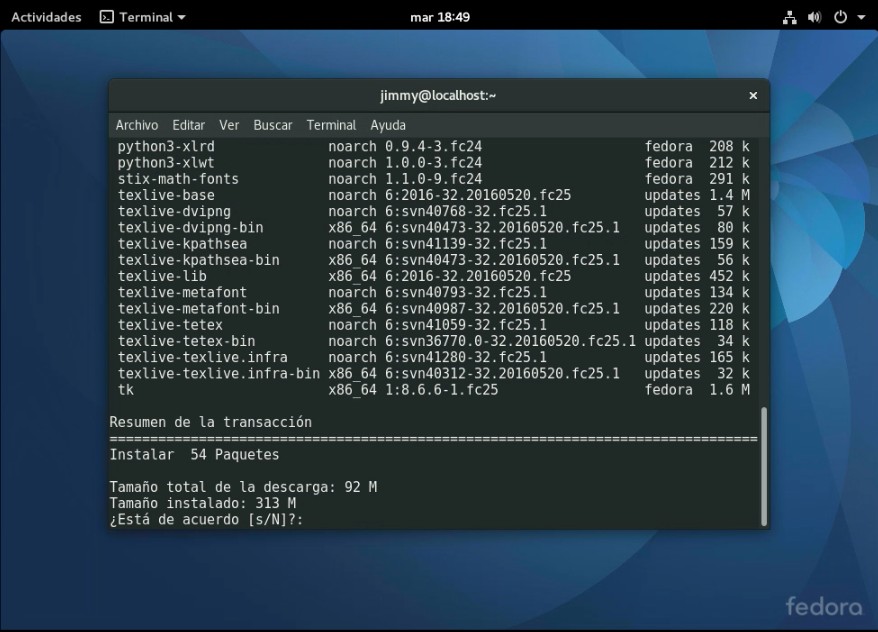
sudo dnf install python3-numpy python3-scipy python3-scikit-learn python3-pandas python3-matplotlib python3-statsmodels

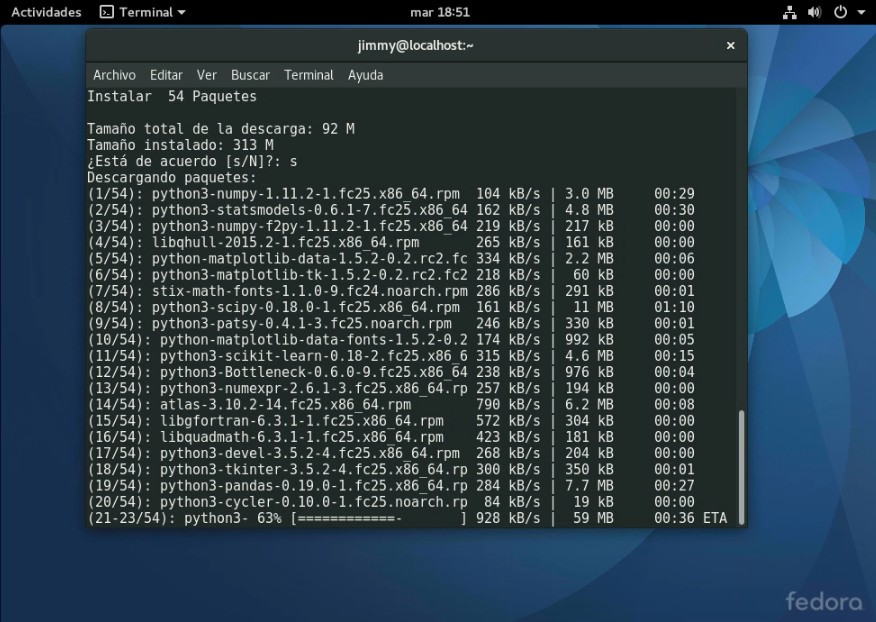
El comando DNF es la abreviatura para Dandified Yum, que tal como explicamos, es el equivalente al comando apt-get utilizado en las distribuciones GNU/Linux basadas en Debian. Así que autorizamos la descarga, que son más o menos 92 megabytes:

sudo dnf install python3-numpy python3-scipy python3-scikit-learn python3-pandas python3-matplotlib python3-statsmodels
Instalando entorno Python3 para «machine learning» 1
Instalando entorno Python3 para «machine learning» 2

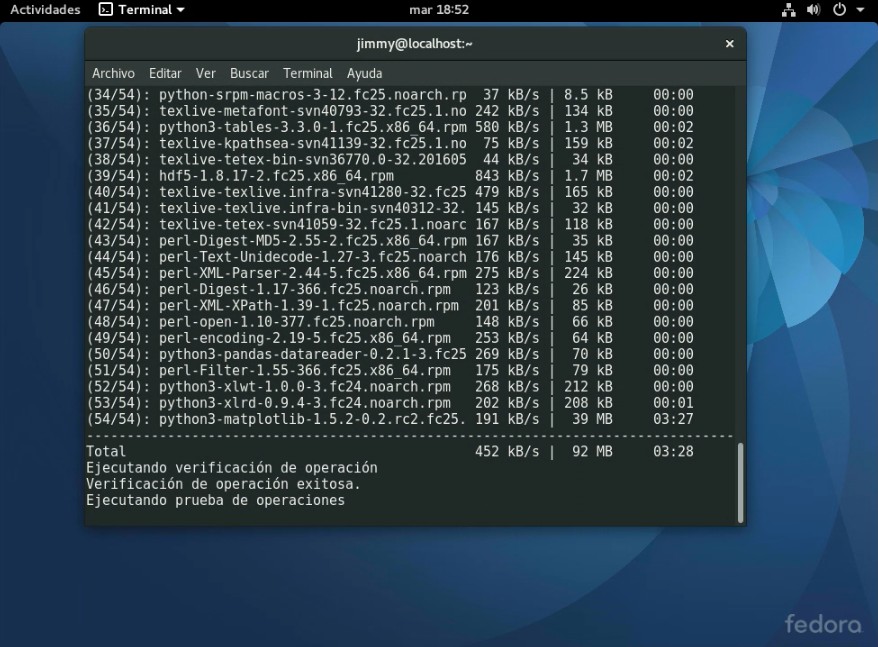
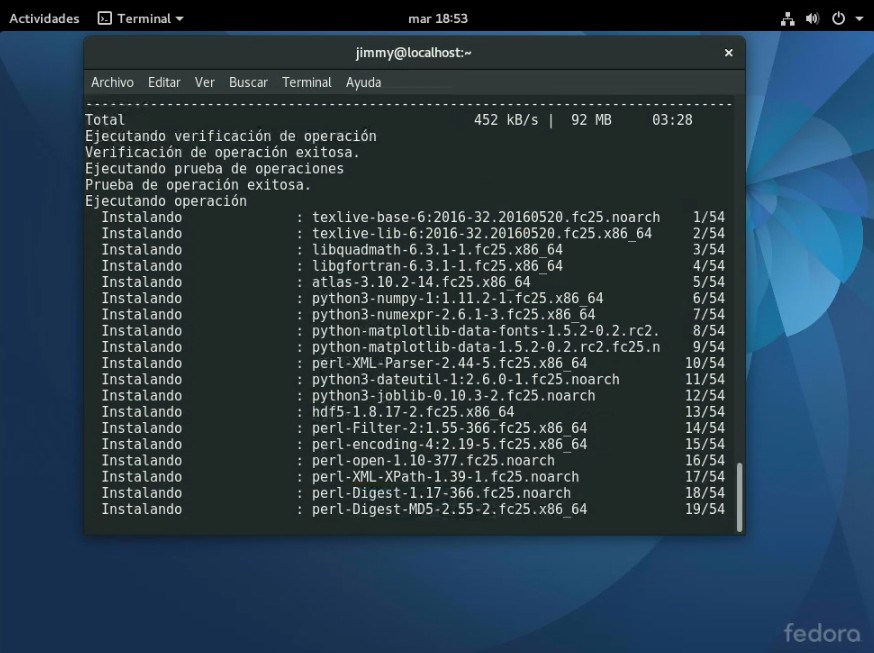
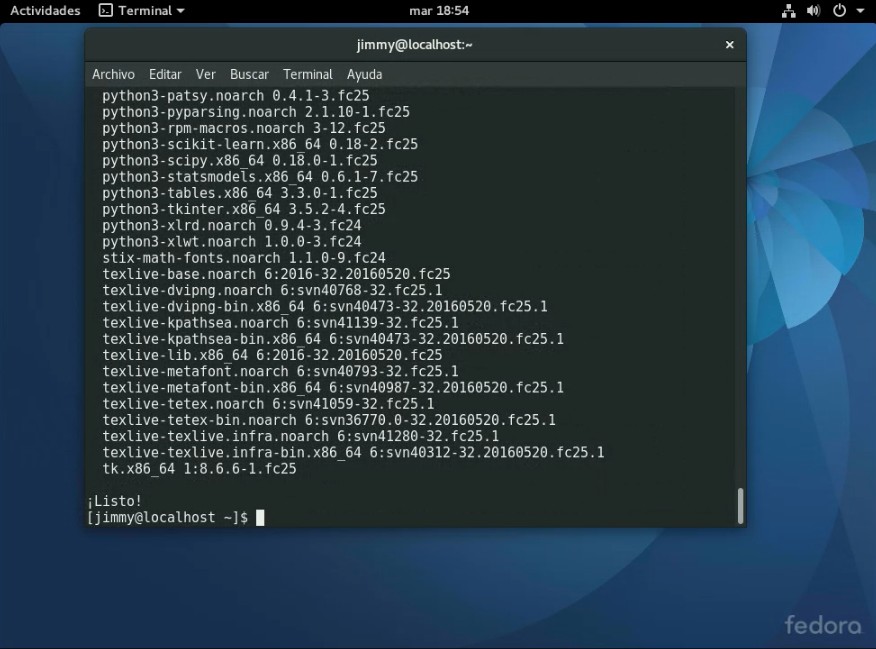
Una vez se han descargado a nuestro ordenador virtual, se hace la verificación de contenido y se procede a descomprimir e instalar; allí van 200 megabytes adicionales:

Instalando entorno Python3 para «machine learning» 3
Instalando entorno Python3 para «machine learning» 4

Confirmación del entorno instalado.

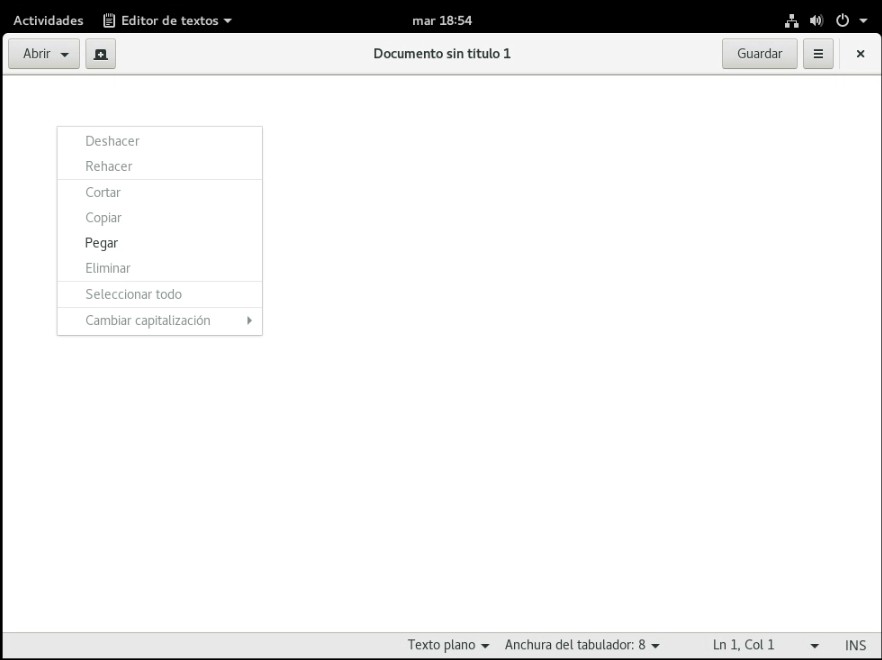
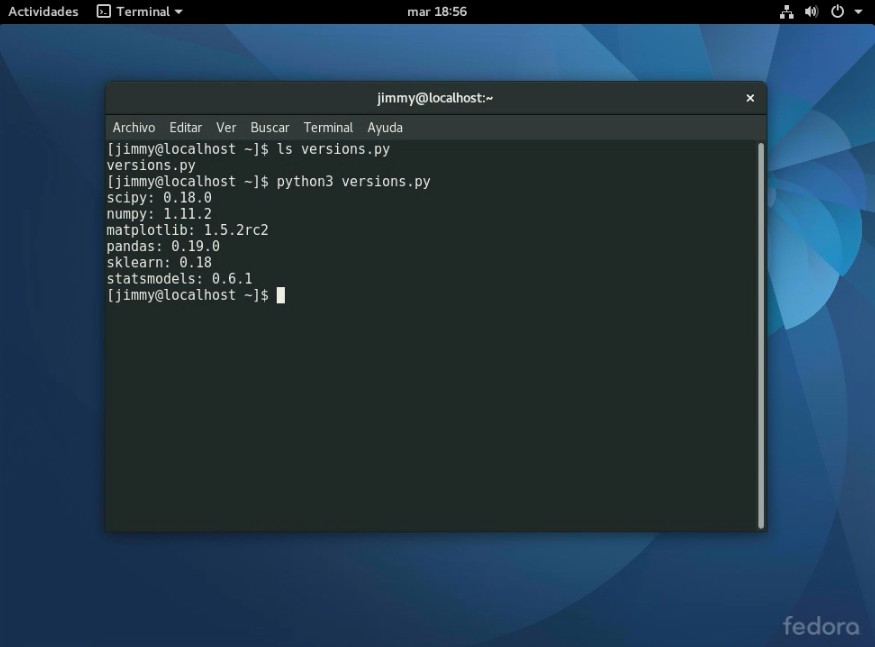
Una vez finalizado procedemos a «crear» un guión en bash para averiguar rápidamente las versiones instaladas. Aquí viene la utilidad de haber instalado las utilerías de «VirtualBox Guest Additions» en nuestra entrada anterior: podremos «copiar y pegar» texto entre nuestro ordenador anfitrión y el ordenador virtual.

Habilitar el portapapeles entre VirtualBox y las máquinas virtuales.

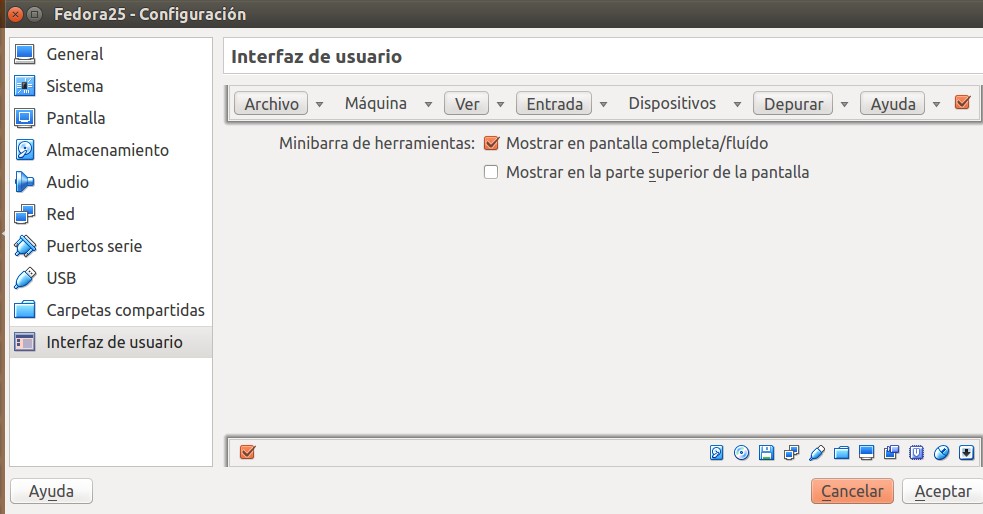
Antes de poder «copia y pegar» texto debemos primero habilitar su paso por medio de VirtualBox: seleccionamos la máquina virtual Fedora y presionamos CONTROL+S para entrar a la configuración y vamos a la sección «Interfaz de usuario» -> «Dispositivos»:

VirtualBox portapapeles entre ordenador anfitrión y ordenador virtual

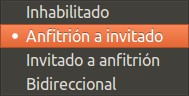
Descolgamos la lista y seleccionamos «Anfitrión a invitado» y damos «Aceptar».

VirtualBox portapapeles ordenador anfitrión a invitado

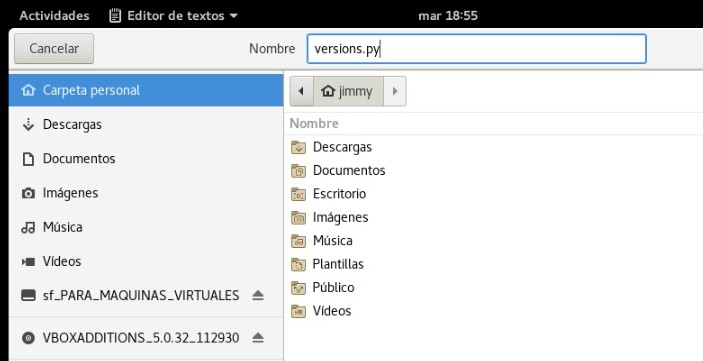
Archivo de comando «versions.py».

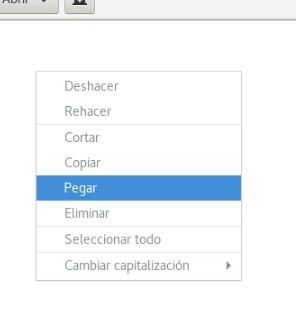
Ahora que podemos pasar el portapapeles a la máquina virtual (tedioso procedimiento para poder habilitarlo), seleccionamos, copiamos y pegamos lo siguiente:

# scipy
import scipy
print('scipy: %s' % scipy.__version__)
# numpy
import numpy
print('numpy: %s' % numpy.__version__)
# matplotlib
import matplotlib
print('matplotlib: %s' % matplotlib.__version__)
# pandas
import pandas
print('pandas: %s' % pandas.__version__)
# scikit-learn
import sklearn
print('sklearn: %s' % sklearn.__version__)
# statsmodels
import statsmodels
print('statsmodels: %s' % statsmodels.__version__)


En las siguientes imágenes utilizamos el editor de textos gedit, pero sentiros libres de utilizar vuestro preferido (de hecho nosotros más adelante instalamos nano):

Guión para detectar los componentes instalados de Python3 uno
Guión para detectar los componentes instalados de Python3 dos
Guión para detectar los componentes instalados de Python3 tres
Guión para detectar los componentes instalados de Python3 cuatro
Guión para detectar los componentes instalados de Python3 cinco

Mini curso de «machine learning» en 14 lecciones.

Con la tutoría del Doctor Jason Brownlee, procedemos conforme a lo explicado en su artículo.

Lección N° 01.

En realidad ya aprobamos la primera lección: la creación de un entorno de trabajo con todos los paquetes necesarios.

Lección N° 02.


Fuentes consultadas:

En idioma castellano.

En idioma inglés.

Fedora 25 Workstation 64 bits

Fedora 25 Workstation 64 bits

Leyendo el artículo del Doctor Jason Brownlee (Australia) -y aprovechando el receso de Carnaval 2017- nos decidimos a probar la distribución GNU/Linux, legendaria por demás, Fedora.

«Introduction».

First of all we want to thank Doctor Jason for his excellent article on learning about Python3 on a virtual machine and its many advantages for programming. His approach is very similar to ours, he in English, we in castilian language, so we publish this article to ADD the installation of «VirtualBox Guest Additions» in the virtual machine.

Primero que nada queremos agradecer al Doctor Jason por su excelente artículo sobre aprendizaje de Python3 sobre una máquina virtual y sus múltiples ventajas para la programación. Su enfoque es muy parecido al nuestro, él en inglés, nosotros en idioma castellano, por ello publicamos este artículo para AGREGAR la instalación de «VirtualBox Guest Additions» en la máquina virtual.

Es por ello que retomamos el camino que ya anduvimos en enero 2016 con nuestro artículo sobre la actualización de VirtualBox (recomendamos su lectura primero) y donde tratamos el tema de las «VBoxGuestAdditions». Esencialmente no hay mayor cambio:

  • Instalamos VirtualBox en nuestro ordenador anfitrión (máquina real).
  • Instalamos el Paquete de Extensiones en la máquina real.
  • Instalamos «VBoxGuestAdditions» en cada máquina virtual.
  • Por último, si lo necesitamos, compartimos ficheros con la(s) máquina(s) virtual(es).

El proceso lo ampliaremos a continuación.

Instalando Fedora en VirtualBox.

Fedora 25 Workstation 64 bits.

El sistema operativo Fedora va por su versión 25 (al momento de publicar nuestro artículo anterior estaba en la versión 22) y en este enlace podrán leer la historia de esta popular distribución GNU/Linux, que está intimamente relacionada con Red Hat. No ahondaremos en este punto porque hay abundante información en internet al respecto.

Eso sí, haremos notar la tendencia del mundo GNU/Linux hacia la computación sobre procesadores de 64 bits, a medida que los ordenadores más viejos de 32 bits van desapareciendo por su edad y natural uso. Ya sabéis entonces: ahora Fedora solo para máquinas de 64 bits (manejo de memoria RAM de 4 gigabytes con discos duros de terabytes ¡y aún más!) y que lo único constante es el cambio.

Obteniendo Fedora a nuestro disco duro.

Nosotros acostumbramos descargar por medio de Torrent para así luego compartir desde nuestros propios ordenadores al mundo entero. Sin embargo, en una rápida búsqueda no conseguimos ningún archivo .torrent aunque en la página web de Fedora levemente lo mencionan. No queremos decir con esto que no exista, sino que simplemente, por ahora, no los conseguimos.

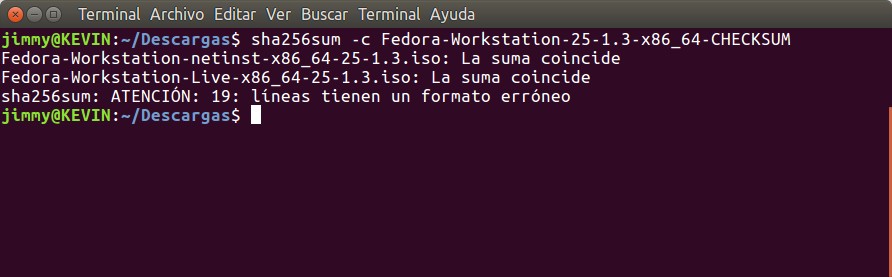
También sospechamos que influye el hecho de la seguridad que se ofrece en la página de descarga: DE PRIMERA MANO.  En el enlace anterior podremos descargar la imagen ISO (Fedora tiene una página web segura https) y luego procedemos a descargar la llave GPG (GnuPG) y la importamos a nuestro sistema. Entonces descargamos el archivo de texto plano que contienen el CHECKSUM y a eso le aplicamos sha256sum el cual compara el resultado con el archivo previo y da su aprobación (desconocemos la causa del error en la línea 19 pero están comprobadas las dos imágenes iso -también, más adelante, probaremos la versión netinstall-). Mirad la imagen adjunta para que veáis de qué van las cosas:

sha256sum Fedora Workstation 25

Configurando la máquina virtual en VirtualBox.

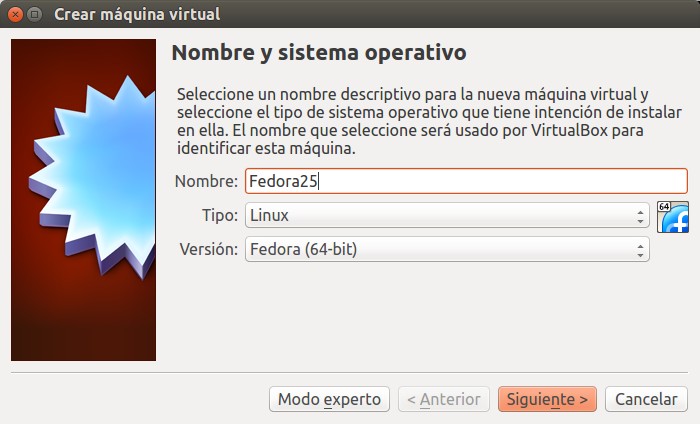
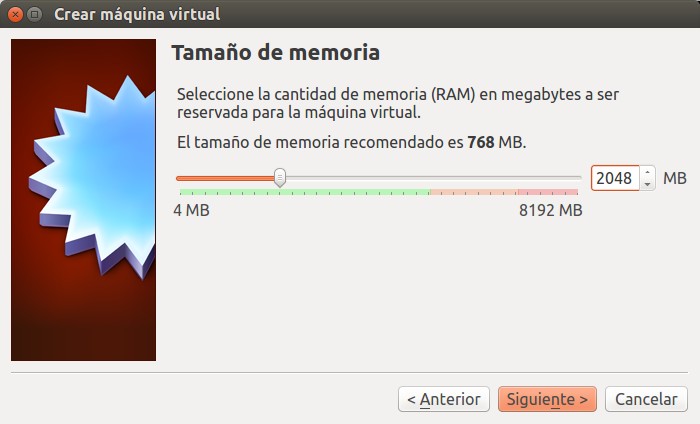
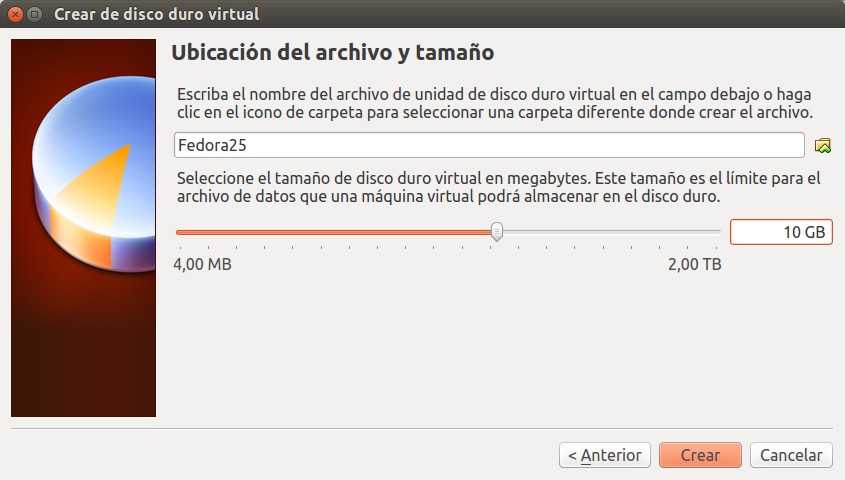
Tal como recomienda el Dr. Jason Brownlee le asignamos 2 gigabytes de memoria RAM (1 solo CPU, tenemos 4 en nuestra máquina anfitrión –máquina real-) y 10 gigabytes de espacio en disco duro virtual. Acá las tomas de pantalla del proceso:

Crear máquina virtual Fedora 25 VirtualBox paso 01
Crear máquina virtual Fedora 25 VirtualBox paso 02
Crear máquina virtual Fedora 25 VirtualBox paso 03
Crear máquina virtual Fedora 25 VirtualBox paso 04
Crear máquina virtual Fedora 25 VirtualBox paso 05

Detalle con el dispositivo apuntador en VirtualBox.

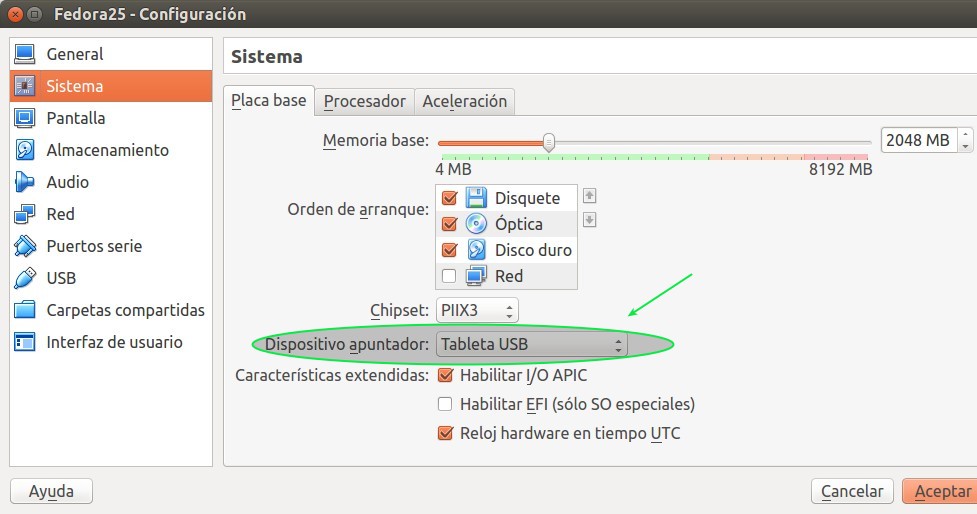
Un indicio de la modernidad -lo único constante es el cambio- es el dispositivo apuntador que por defecto trae VirtualBox: Tableta USB. Esto tal vez traiga problemas con sistemas operativos antiguos, nosotros siempre lo cambiamos a Raton/Teclado PS2 que es prácticamente universal hoy en día. Recordemos que VirtualBox le hace creer al sistema operativo que estemos instalando ciertas configuraciones de hardware, incluyendo varios discos duros, tarjetas de red, video, etcétera que en este punto no tiene mayor relevancia si el sistema operativo es moderno -¡y vaya si Fedora 25 lo es!- sino que cuando toquemos el tema del «Virtual Box Guest Additions» lo estudiaremos con sumo cuidado.

VirtualBox dispositivo apuntador por defecto

Instalando Fedora 25  ¡por fin!

Este es el paso más largo, y que trata en mayor detalle el Dr.  Jason Brownlee en su tema, nosotros lo grabamos en un vídeo de 48 megabytes y lo subimos a Youtube, ¡espero os guste tanto como a nosotros cuando lo hicimos! ?

Instalando VirtualBox Guest Additions a Fedora.

Prefacio.

Ya hemos tenido ciertas «desavencias» con VirtualBox con esto de compilar los «kernel modules» y en un artículo anterior describimos con detalle nuestra experiencia al respecto. Recomendamos que por lo menos le echéis un «ojirijillo» rápidamente y volved acá con nosotros al finalizar, por favor.

Si, ya os pillamos, no leístes nada, pero bueno, acá lo resumimos: VirtualBox necesita estar a la medida de nuestro hardware, nuestra máquina real -anfitrión- y para ellos necesita estos archivos hechos a la medida para su excelente utilización: vboxdrv, vboxnetflt y vboxnetadp. Sin estos archivos simplemente no corre VirtualBox…

¿PERO QUE DECÍS, TÍO, SI VIRTUALBOX CORRE SIN PEGA ALGUNA?

Eso es correcto, es lo que estáis pensando: en los sistemas operativos populares (Debian, Ubuntu, Windows incluso) esto es cierto sin más pero hay distribuciones GNU/Linux muy específicas y es necesario recompilar dichos módulos para obtener su excelente desempeño (bueno en Windows no hay esta opción, ojo -que sepamos-).

Incluso esto que os cuento es válido para motores de bases de datos como PostgreSQL, podemos así compilar nuestros propios kernels PARA NUESTRO ORDENADOR ESPECÍFICO: esa es la ventaja que ofrece el software libre, ¡alucinante!

Detalle con nuestra tarjeta madre, máquina real.

Recordad ANTES de compilar los «kernel modules» en la máquina real el reiniciarla primero y ajustar los valores en el BIOS para soportar máquinas virtuales (hoy en día esto, generalmente, viene activo por defecto).

Cambiar los valores del SETUP de nuestra tarjeta madre puede desconfigurar seriamente nuestro sistema operativo instalado, asi que TENED MUCHO CUIDADO CON LO QUE TOCAS. Solamente os sugerimos activar UNICAMENTE la opción que permite compartir de manera eficiente los recursos reales (canales I/O, memoria, tarjeta de red) con las máquinas virtuales.

En la plataforma INTEL se necesita que tarjeta madre y procesador, ambos, soporten dicha tecnología llamada «Intel VT» o la aún mejor «Intel VT-D».

En la plataforma AMD se denomina «AMD Virtualization (AMD-V™)» y está específicamente orientada a servidores (de máquinas virtuales), todo un negocio en el alojamiento de páginas web hoy en día.

En vez de compartir un servidor web Apache, por ejemplo, os alquilan vuestra propia máquina con dirección IP exclusiva con una carta de diversos sistemas operativos, todo a vuestro gusto, INCLUSO esto permite «migrar» tus «recursos» rápidamente: mayor memoria, más procesadores, etcétera, con un solo click, luego de haber recibido vuestro pago, por supuesto.

Lo anterior es lo que denominados VENTAJAS de las máquinas virtuales, así como el artículo que inspira esta entrada, se usa una máquina virtual para contener un entorno de programación que podemos respaldar ¡y replicar en cualquier hardware moderno sin mayor dilación!

Configurando a Fedora 25 para «VirtualBox Guest Additions».

Allanando el terreno.

Antes de poder instalar «VirtualBox Guest Additions» debemos actualizar a Fedora, ¿cómo es esto posible si lo acamos de instalar?

El obstáculo del asunto es que necesitamos los encabezados «headers» de GNU/Linux para poder compilar los «kerner modules». Esto varía de distribución a distribución, y el cómo se instala depende del instalador por defecto. Así en Debian y sus derivados podemos usar apt pero en Fedora debemos utilizar yum. Para resumir, es simplemente una utilidad que se conecta a repositorios de software bien conocidos (o nuestros preferidos, incluso los desarrollados por nosotros mismos) e instala dicha software.

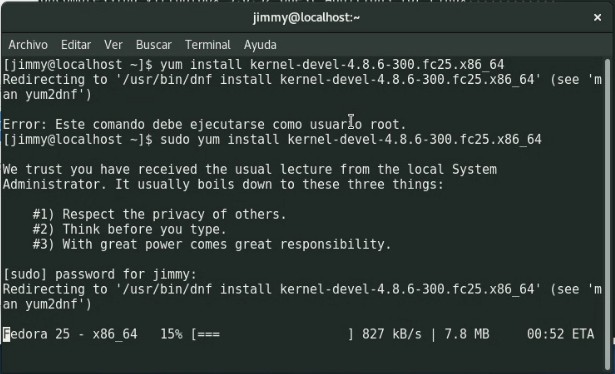
En cuanto a los derechos de usuario si que tenemos elementos comunes: debemos utilizar el comando sudo. Para ello presionamos ALT+F2 y tecleamos «gnome-terminal» para abrir una ventana de comandos. Luego introducimos la siguiente línea acompañada de nuestra contraseña de usuario para poder tener derechos de administrador o usuario «root»:

sudo yum install kernel-devel-4.8.9-300.fc25.x86_64

yum install kernel-devel-4.8.9-300.fc25.x86_64

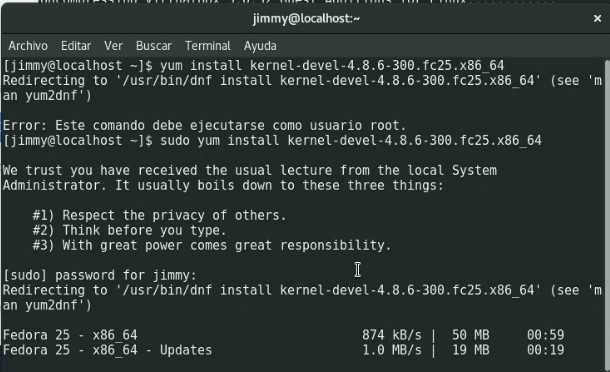
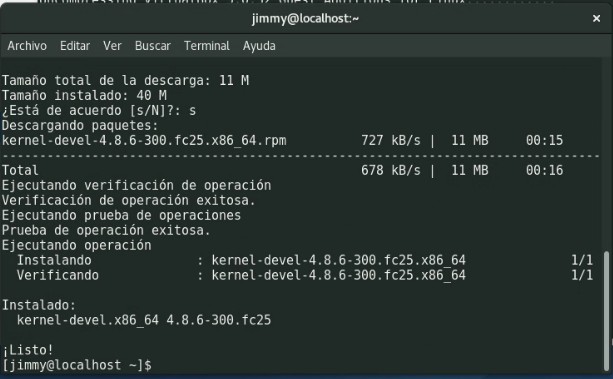
Desde internet descargaremos 50 megabytes -los «headers» en sí- y luego 19 megabytes de actualizaciones, aceptamos la descarga  y procedemos a instalarla.

yum install kernel-devel-4.8.9-300.fc25.x86_64 updates
yum install kernel-devel-4.8.9-300.fc25.x86_64 and updates installed

Configurando el «Extension Pack» en la máquina real.

Al momento de emitir este tutorial, nosotros tenemos instalado el VirtualBox versión 5.0.32 y debemos descargar el correspondiente «Extension Pack» y luego «VirtualBox Guest Additions». En este enlace encontraréis TODAS las versiones almacenadas, solo buscad con CONTOL+F en vuestro navegador introduciendo vuestra versión.

En nuestro caso son los siguientes archivos:

  • «Oracle_VM_VirtualBox_Extension_Pack-5.0.32.vbox-extpack» (19 megabytes aproximadamente, para instalarlo en nuestro ordenador real -sistema operativo anfitrión-).
  • «virtualbox-5.0_5.0.32-112930~Ubuntu~xenial_amd64.deb» (4 megabytes aproximadamente, para instalarlo en nuestro ordenador real -sistema operativo anfitrión- el «Guest Additions» del lado de la máquina real -anfitrión-).
  • «VBoxGuestAdditions_5.0.32.iso» (56 megabytes aproximadamente, las «Guest Additions» en sí que le vamos a instalar a Fedora).
  • SHA256SUMS (5 kilobytes aproximadamente, muy importante comprobar la integridad de los archivos descargados, a pesar que no es una página web segura https).

Insertando la imagen iso con «Guest Additions».

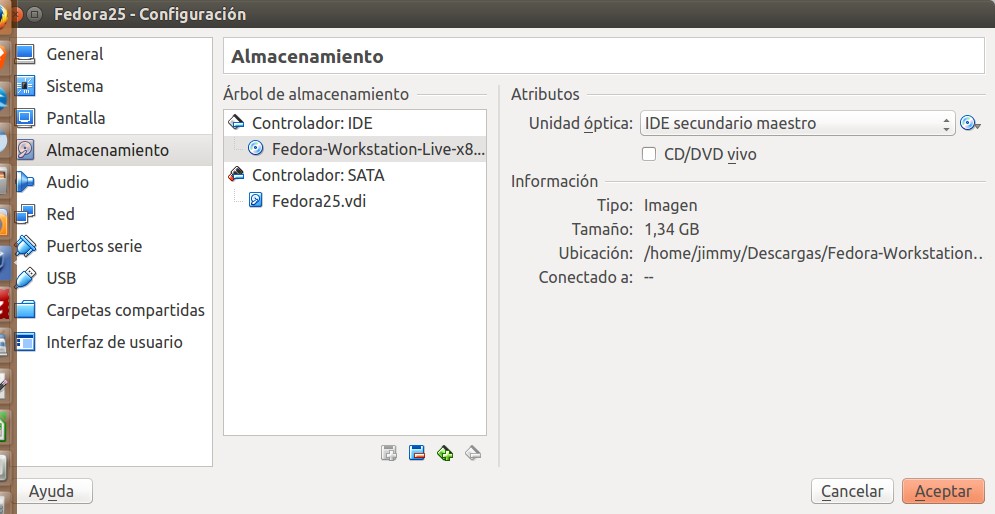
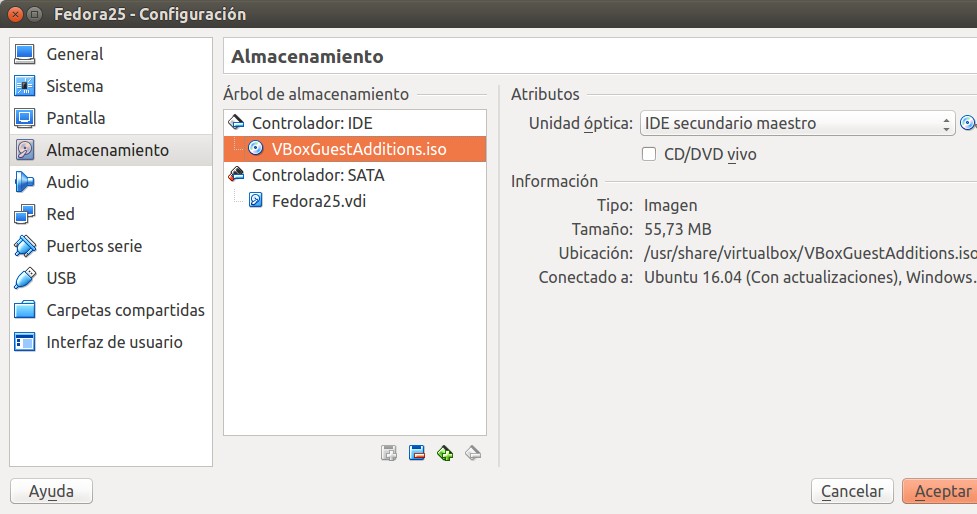
Luego seleccionamos en VirtualBox la máquina virtual con Fedora 25 y después abrimos «Configuración» y nos dirijimos a la sección de «Almacenamiento» y abrimos la carpeta donde hayamos alojado la descarga, seleccionamos y damos al botón «Aceptar»:

Crear máquina virtual Fedora 25 VBoxGuestAdditions 1

Ejecutando Fedora 25.

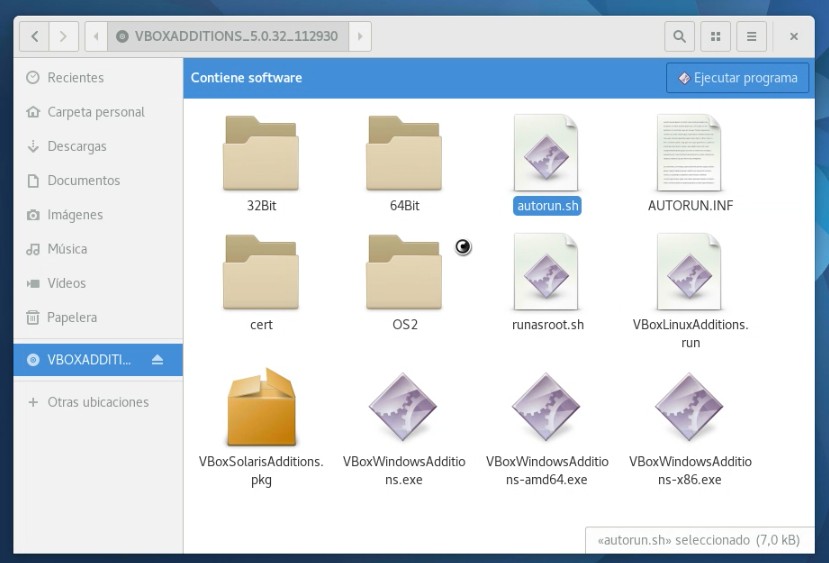
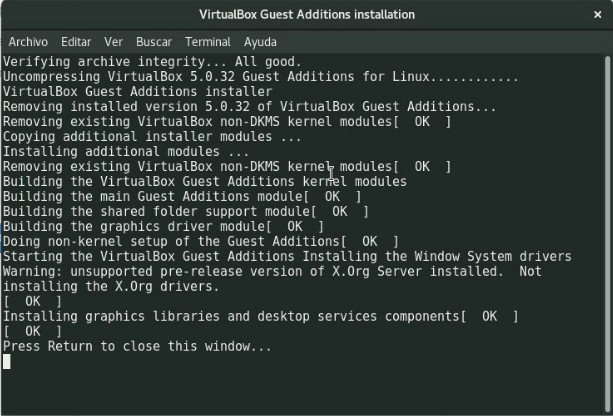
Así iniciamos a Fedora 25 y una vez iniciada nuestra sesión podemos ir al navegador de archivos y abrir la unidad óptica virtual que contiene las «Guest Additions», este sistema operativo incluso trae un botón de ejecutar aplicación o bien podremos abrir una ventana terminal como describimos anteriormente y lanzar el guión script llamado «runasroot.sh«. Es de hacer notar que la vía al cd virtual es «/run/media/su-nombre-de-usuario» para navegar por la ventana terminal.

VBOXADDITIONS_5.0.32


Compiling VirtualBox Guest Additions kernel modules

Configurando las carpetas compartidas.

En este punto ya eliminamos la fastidiosa tarea de presionar siempre la dichosa tecla anfitrión que «captura» el cursor y el puntero entre la máquina real y la máquina virtual.

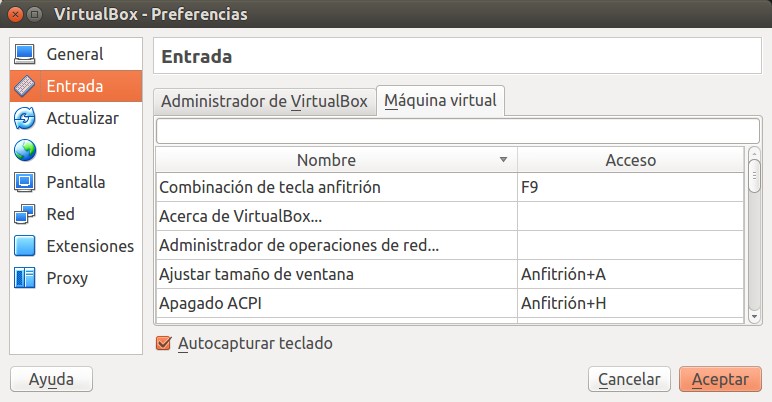
Para los usuarios que por primera vez utilizan VirtualBox tal vez esta «tontería» sea lo más frustrante: como interactuar entre «ambos mundos», lo cual confunde mucho. Tanto es así que nosotros NO utilizamos la tecla por defecto CONTROL-DERECHO sino que la cambiamos por la tecla F9 que es la que menos conflicto causa con las aplicaciones y los entornos de programación que utilizamos. Sientanse a gusto de cambiarla por la que más le convenga, pero de hecho os decimos que al término de instalar «VirtualBox Guest Additions» su ratón fluirá libremente entre ambas «pantallas» sin problema alguno.

La manera de configurar vuestra tecla anfitrión es por medio del menú «Archivo->Preferencias» o simplemente presionando CONTROL+G y luego seleccionando «Entrada». Una vez allí hacemos click en «tecla anfitrión», sección «acceso»y pulsamos la tecla que más nos guste y después damos «Aceptar» cuando estemos conformes con el cambio.

VirtualBox - Preferencias - Entrada - Tecla Anfitrión
VirtualBox – Preferencias – Entrada – Tecla Anfitrión

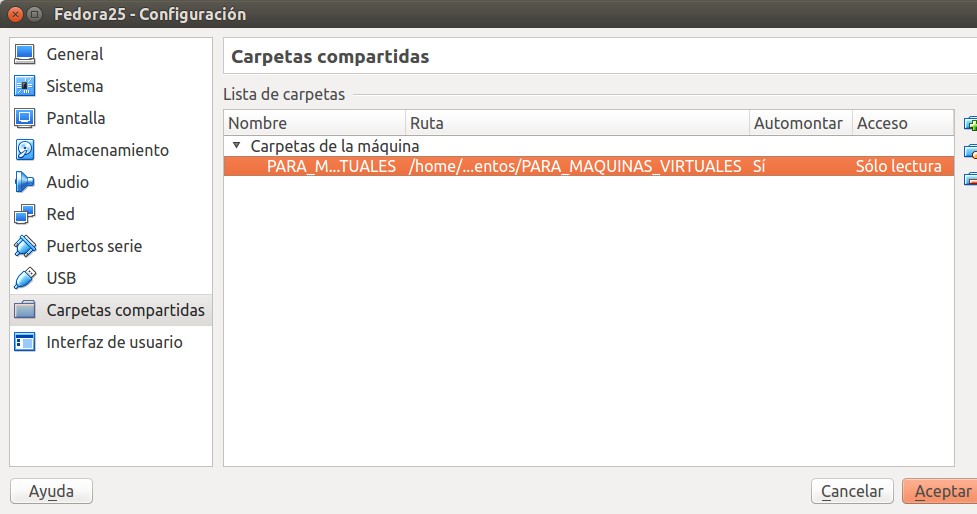
Dicho esto ahora si que procedemos a compartir las carpetas deseadas, de nuevo seleccionamos la máquina virtual Fedora 25, pulsamos configuración y nos vamos a la sección de «Carpetas compartidas» y «clickamos» en adicionar, navegamos por el disco duro de nuestro ordenador, le damos derechos de lectura y escritura y automontar automáticamente, para finalizar «Aceptar».

Crear máquina virtual Fedora 25 VBoxGuestAdditions 2

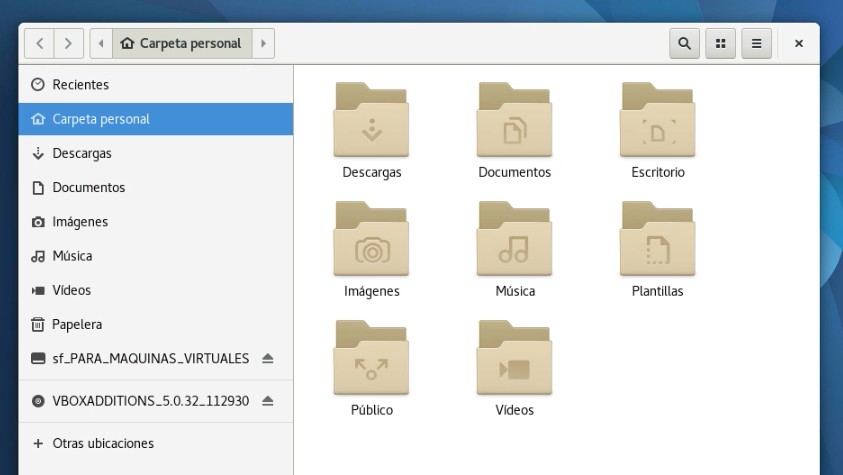
Siendo pragmáticos, nuestra preferencia es solo compartir una sola carpeta -un un nombre exprofeso para ello «PARA_MAQUINAS_VISTUALES», mirad la figura arriba- para todas nuestros ordenadores virtuales, pero eso ni siquiera a consejo llega; simplemente nos gusta tener todas las cosas de las máquinas virtuales en un solo sitio, nos ayuda a ubicarnos mentalmente y para mayor rapidez.

La próxima vez que ingresemos a Fedora 25 virtual, veremos algo parecido a esto en nuestro navegador de archivos:

Crear máquina virtual Fedora 25 VBoxGuestAdditions 3

Conclusión.

Las ventajas de las máquinas virtuales son muchas, muchísimas, y acá apenas hemos tocado unas cuantas. El objetivo real en este caso es crear un entorno virtual para instalar Python 3 y desarrollar un ambiente de programación independiente del ordenador que estamos trabajando con solo guardar los archivos necesarios en una unidad de almacenamiento externo y siempre de la mano de VirtualBox.

¡Muchas gracias por vuestra atención, y hasta uan próxima oportunidad, nos vemos!.

Fuentes consultadas.

En idioma castellano.

En idioma inglés.

apache2 htacces

Mejorando la seguridad en Apache2 .htaccess

En una entrada anterior enseñamos como configurar mod_rewrite en nuestro .htaccess para poner a «punto de caramelo» nuestro Apache2 pero ahora es necesario preveniros de «haber abierto la caja de Pandora»: nuestro servidor web está expuesto a tácticas de intromisión y hasta toma de control por atacantes con malas intenciones. Sirva pues la presente para complementar y ayudaros a proteger vuestros equipos.

Apache mod_rewrite
Apache mod_rewrite

Seguir leyendo →

Joyeux Noel

?¡Feliz Navidad, Próspero Año y Felicidad!?

Feliz Navidad – José Feliciano – (En vivo, 1973, Dänemark).

Joyeux Noel
Joyeux Noël

¡Joyeux Noël!

¡Merry Christmas!

¡Frohe Weihnachten!

¡Buon Natale!

Que esta navidad 2016 sea siempre un recordatorio de que más importante que lo que tenemos es en realidad a QUIENES tenemos a nuestro lado,

¡Feliz Navidad a todos y todas!

Apache mod_rewrite

Tutorial para configurar mod_rewrite en Apache sobre Ubuntu

Para los que «montamos» páginas web siempre es útil ocultar las extensiones de nuestros archivos a ser servidos y así despistar a posibles atacantes pero es mejor aún para que nuestros usuarios les sea más fácil recordar nuestras secciones e incluso promociones publicitarias, ¿ya tenemos vuestra atención?

Seguir leyendo →

Canaima software libre.

Gobierno lanzó oficialmente el sistema operativo GNU/Linux/Canaima 5.0

El vicepresidente ejecutivo, Aristóbulo Istúriz, estimó que con la incorporación
de la nueva herramienta se apunta hacia la independencia tecnológica del país.

Texto: Romer Viera.
Fotos: Héctor Rattia.
Caracas.

Canaima software libre.

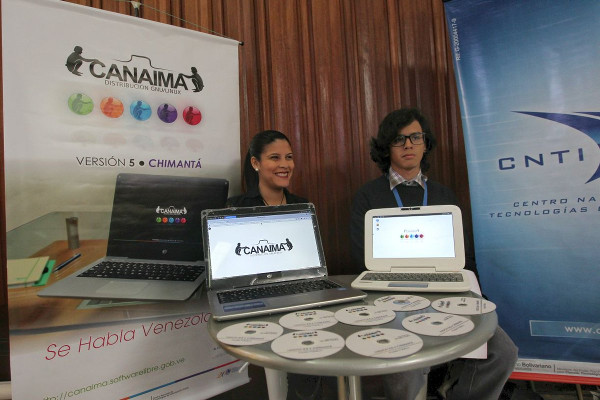
Ministras, ministros y representantes de empresas públicas y privadas que integran el Consejo Nacional de Economía Productiva se reunieron ayer en la sesión número 47 de esta instancia en la que, entre otras cosas, se formalizó el lanzamiento del sistema operativo Canaima GNU/Linux, en su versión 5.0, una creación cien por ciento venezolana, que a decir del vicepresidente ejecutivo, Aristóbulo Istúriz, apunta hacia la independencia tecnológica del país.

El sistema operativo se adapta a las necesidades de los estudiantes y activistas comunitarios.

La reunión se realizó en el salón Ezequiel Zamora del Palacio Blanco de Miraflores, donde Istúriz hizo énfasis en los “distintos mecanismos de dominación utilizados por el imperialismo, entre ellos, los diseñados para crear dependencia tecnológica. En este sentido, recordó el trabajo emprendido por el comandante Hugo Chávez, y continuado por el presidente Nicolás Maduro, para “romper los lazos de dominación” que atan al país a las potencias extranjeras.

Como parte de su disertación, Istúriz precisó el papel que las potencias imperiales del mundo asignan a los países en proceso de desarrollo, a los cuales reconocen solo como generadores de materia prima sin la posibilidad de aumentar sus capacidades industriales y tecnológicas.
Istúriz sostuvo su apreciación sobre lo extraordinario del proyecto Canaima. Sin embargo, manifestó que si hay algo que perfeccionarle es el aspecto relacionado con la divulgación de sus características y bondades.

El lanzamiento se efectuó en el contexto de un encuentro en el que fueron divulgados los avances de 2016 de las carteras ministeriales que integran el consejo. Logros que, de acuerdo con el Vicepresidente, representan “lo que debe ser el salto hacia un nuevo modelo económico y socialista”.

De acuerdo con Kenny Ossa, presidente del Centro Nacional de Tecnologías de Información (CNTI), el sistema operativo Canaima GNU/Linux 5.0 está basado en las plataformas libres más estables y modernas del mundo, como Debian y Linux Mint. Aseveró que es una herramienta que incorpora elementos de orden tecnológico, comunitario y estratégico, con lo que se busca garantizar la seguridad nacional y avanzar en el modelo económico productivo establecido en la Agenda Económica Bolivariana.

El sistema operativo fue diseñado para satisfacer las necesidades de usuarias y usuarios del Programa Canaima Educativo, activistas comunitarios del software libre, servidoras y servidores del sistema público nacional, estudiantes, unidades socioproductivas y personas con discapacidad visual o auditiva, entre otros.

6.517 millones para la reinversión.

Según Ossa, su utilización en todas las instancias del sector de público permitiría un ahorro de hasta 6.517 millones de dólares, capital que a su parecer podría reorientarse hacia el desarrollo tecnológico de la nación. El experto dijo conocer ejemplos sobre cómo, mediante el uso de sistemas operativo no libres, no soberanos, grandes trasnacionales de la computación “han servido a los intereses de los gobiernos extranjeros que apuestan por el fracaso de la Revolución Bolivariana. Al respecto, aseguró que hay pruebas de cómo durante el golpe de Estado petrolero de 2002 se extrajo información de los sistemas de Pdvsa debido a la imposibilidad de auditar los softwares no libres.

Pueblo y gobierno.

Ossa aseguró que Canaima GNU/Linux 5.0 es referencia en el mundo por ser el único proyecto sociotecnológico en el que un Gobierno y comunidades organizadas trabajaron para desarrollarlo y garantizar la independencia tecnológica de una nación. Indicó que las versiones anteriores del sistema son de uso común en escuelas y liceos públicos, en los Centros Bolivarianos de Informática y Telemática (CBIT) e Infocentros de todo el país. También subrayó su utilización en los equipos portátiles.

Características.

Entre las características más relevantes de Canaima GNU/Linux 5.0 destacan su interfaz gráfica amigable, estable, segura y totalmente en castellano. Además de su capacidad de utilizar el navegador Firefox, el uso de la suite ofimática Libreoffice y de otros programas como el editor de video Pitivi, el editor de mapas mentales Freemin, el editor de audio Audacity y la herramienta de maquetación Scribus. Por ser una software libre no se requiere pagar por su licencia y no presenta problemas con virus informáticos.
Según información suministrada por el CNTI, actualmente Canaima GNU/Linux 5.0 está operativo en más de 70 mil 870 estaciones de trabajo, de las 125 instituciones que participaron en el censo 2012 de adopción de las tecnologías de información libres.