Ubuntu botón para hibernar.

Habilitar hibernación en Ubuntu

No, no estamos de osos e hibernación sino de la metáfora entre el comportamiento animal y las computadoras: se trata de «dormir» a la computadora escribiendo todo lo que está en memoria RAM a un área especial en nuestro disco duro, tras lo cual podemos hasta desenchufar nuestro equipo y cuando de nuevo lo necesitemos quedaremos exactamente con los mismos programas y documentos abiertos justo donde los dejamos.

Antecedentes.

En los lejanos tiempos cuando no teníamos interfaz gráfica (podéis saber -o recordar- más en nuestros anteriores artículos sobre bash y sobre ingeniería social) pues tenía poco sentido el hablar de este proceso de hibernación. Pero es que hay más: los equipos XT tenían un simple interruptor que cortaba la energía, apagando de golpe a la computadora y perdiendo datos (ni hablaremos que los discos duros tipo IDE tenían que «parquear» el cabezal para no dañar los platos). Pero con el advenimiento de los equipos AT se incorporó más bien un botón lógico que cuando uno lo presiona el BIOS de la tarjeta madre se comunica con el sistema operativo -moderno- para entonces así poder apagar, cerrando y guardando debidamente los documentos y programas abiertos. Adicionalmente -y esto aplica a los monitores también- se les colocó una función de «dormir» lo cual hace que la máquina trabaje a una velocidad mínima a la espera de un evento determinado -pulso de tecla, movimiento de ratón, mensaje por tarjeta de red, etc.- logrando ahorrar energía. Dicha función se activa automáticamente cada cierto tiempo predeterminado y así se ahorra, a nivel mundial, de muchísima energía eléctrica.

Pero fueron las computadoras portátiles las que más se beneficiaron pues permite alargar el tiempo que trabajan con una sola carga de batería e incluso hay planes más detallados y específicos que poner a «dormir» al equipo: disminuye el brillo en pantalla, deshabilita uno o más núcleos en el CPU (ahora casi todos los equipos son doble núcleo de 64 bits), apagar la red inalámbrica, apagar el disco duro, etc.

En el caso de la hibernación es el ahorro máximo de energía: apagar el equipo para luego encenderlo muy rápidamente y justo donde estabamos trabajando, de paso ahorrando tiempo y como dijimos, se trata de escribir todo lo que está en memoria al disco duro.

¿Por qué Ubuntu no trae la opción de hibernación activada?

Pues ya saben la historia, a las computadoras se les agregó las opciones de «dormir» e «hibernar» para cumplir normas medioambientales (y ahorro en nuestros bolsillos en nuestra factura por consumo de electricidad) pero resulta ser que cada fabricante impuso sus propios «chips» integrados en las tarjetas madres para cumplir dichas funciones. Ellos, para proteger sus «secretos industriales y de manufactura», no explican a ciencia cierta cómo funcionan y son pocos los fabricantes que se dedican a trabajar de la mano con los desarrolladores de sistemas operativos. En el caso de Ubuntu fue a partir de la versión 12.04 que tomaron la salomónica decisión de deshabilitarlo (en Debian viene por defecto activado): son pocos los hardwares que son certificados para trabajar con Ubuntu y la base de datos para llevar cuenta de ellos es gigantesca y engorrosa, un trabajo a todas luces de evitar.

¿Y qué es un hardware certificado para trabajar con Ubuntu?

Pues son ordenadores que garantizan que al hibernar no perderemos absolutamente ninguno de nuestros datos, recordemos que todos los GNU/Linux son sistemas operativos estables y confiables y no se arriesgan a perder su reputación simplemente porque la mayoría de los fabricantes de niegan a vender hardware libre (aunque esto también desaliente a las empresas que trabajen por cerificar su hardware con Ubuntu).

¿Y quienes se benefician del proceso de hibernación?

Pues obviamente los equipos de escritorio y portátiles porque las versiones Ubuntu Server para nada ahorran energía: son equipos que trabajan las 24 horas del día. No obstante el software libre nos permite sin ningún problema el convertir nuestros ordenadores de uso diario como servidores de bases de datos, servidores web, etcétera y si éste es vuestro caso pues olvidad la opción de hibernar.

Requisitos para la hibernación.

Pues antes de entrar más en detalles debemos asegurarnos no sólo que tenemos espacio libre en disco duro del mismo tamaño de nuestra memoria RAM, sino que incluso contemos con una partición de intercambio especialmente hecha para ello, y en inglés recibe el nombre «swap» (no confundir con la partición para archivos temporales). Generalmente si escogimos que nuestra distribución Linux ocupe todo nuestro disco entonces habrá particionado nuestro disco duro con los valores adecuado a nuestro hardware.

Pero si fuimos nosotros quienes decidimos los valores de partición debemos revisar, en todo caso nunca está demás consultar dichos valores así que nos arremangamos las mangas de la camisa y abrimos una venta terminal y escribimos lo siguiente:

cat /proc/swaps

Como ya sabemos el comando cat sirve para visualizar el contenido de un archivo y en GNU/Linux todo es un archivo (sin caer en el tema de systemd) y la partición de intercambio tiene su archivo que lo representa. El que consultemos un archivo, ya sea por pantalla, impresora, terminal remota, etc. no representa ningún problema para nuestro ordenador, es decir no desconfiguramos nada (lo peor que nos puede pasar es que no tengamos derecho de lectura del archivo en cuestión).

Pero si queremos ir más allá podemos usar el comando swapon el cual está disponible desde 1995 (apareció en 4.0BSD) y forma parte de las utilerías de Linux. Dicho comando ofrece opciones de reporte y la primera que usaremos es:

swapon -s

o en su versión «larga» -que nos permite memorizarla mejor-:

swapon --summary

Esta opción hace exactamente el mismo trabajo de cat que indicamos al principio y así explícitamente lo indica la ayuda de swap (tecleamos «man swap» -y podemos usar el comando man para obetener ayuda de cualquier otro comando de Linux-). Con el comando swapon también podemos activar o descativar el área de intercambio pero exige conocimientos exactos de nuestro hardware para poderlo ejecutar correctamente, recomendamos mucha precaución si se deciden a ir más allá.

Hay muchos otras muchas herramientas (mirad los enlaces consutlados para hacer esta entrada) pero con 3 creemos es más que suficiente en nuestra labor didáctica, dicho tercer comando es free que nos permite ver tanto en Gigabytes, Kilobytes o Megabytes (las letras iniciales son los parámetros del comando) de nuestra memoria física y el área de intercambio -en realidad sirve para la memoria RAM pero como están intimamente relacionadas con el área de intercambio pues se incluye en los resultados-:

free -g
free -k
free -m

Acá mostramos una captura de nuestra ventana terminal:
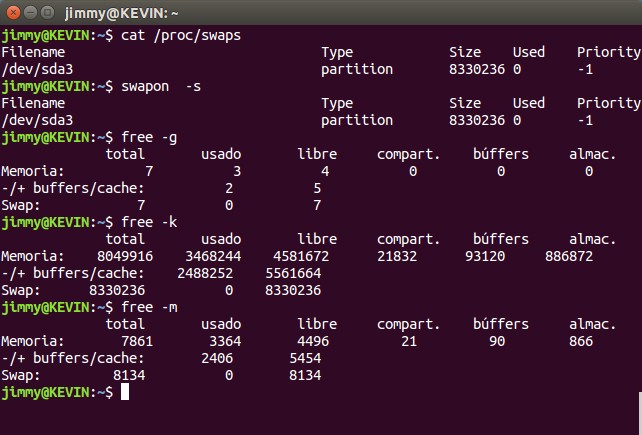
cat swapon free
«cat», «swapon» y «free».

Otra alternativa es utilizar la interfaz gráfica pulsando la tecla ALT+F2 y escribimos (en Ubuntu) «disco» y automáticamente nos listará las aplicaciones debajo de la linea de comandos -si usan Debian escriban palimpsest – y hacemos click en la utilidad de discos, verán algo parecido a esto:
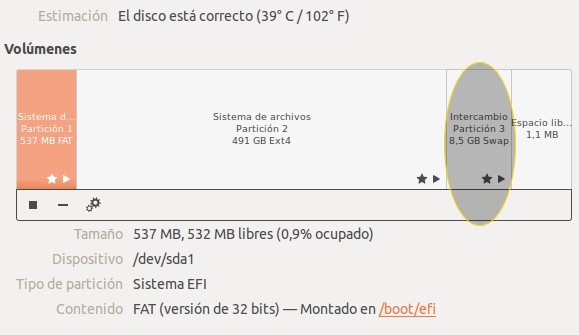
Ubuntu partición de intercambio.

Como vemos también nos informa del estado del disco duro, temperatura etc.

Probando si nuestro equipo es compatible con hibernación.

La manera pragmática de determinar si nuestro equipo soporta el proceso de hibernación es tener unas cuantas aplicaciones abiertas con datos sin importancia (navegador web, gedit editando una nota, algún reproductor de música) tras lo cual ejecutamos en nuestra línea de comandos lo siguiente:

sudo pm-hibernate

Al presionar la tecla intro nuestro ordenador, según la cantidad de aplicaciones abiertas, la cantidad de memoria RAM y tipo de disco duro, tomará de unos cuantos segundos hasta un minuto. Luego de que se hayan apagado todas las luces y ventiladores esperamos unos 10 segundos y procedemos a encender por su correpondiente botón.

Una vez haya arrancado de nuevo verificamos si nuestras aplicaciones de prueba están en pantalla, si suena la música, el estado de conexión de red; puede ser que parpadee la pantalla una o varias veces, movemos el ratón y observamos cuánto tarda en responder.

Si hemos llegado hasta aquí sin problemas…

Pues ¡enhorabuena! Nuestro ordenador es compatible con la hibernación ahora procederemos a habilitarlo y describiremos el proceso general pero cambiaremos los valores de acuerdo a la versión de Ubuntu que tengamos instalado:

  1. Vamos a crear un archivo llamado «com.ubuntu.enable-hibernate.pkla«.
  2. Dicho archivo lo guardaremos en la siguiente ubicación: » /etc/polkit-1/localauthority/50-local.d«
  3. Debemos hacerlo con derechos de usuario raíz o «root» con «sudo su«.
  4. Reinciamos el equipo y verificamos que nos aparezca la opción correspondiente, veremos algo como esto:
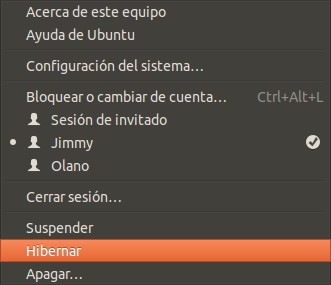
Ubuntu botón para hibernar.

Si usamos Ubuntu 13 o anterior:

Procedemos a abrir una ventana terminal y ejecutamos lo siguiente:

sudo nano /etc/polkit-1/localauthority/50-local.d/com.ubuntu.enable-hibernate.pkla

y luego rellenamos con esto (sientanse libres de copiar y pegar):

[Re-enable hibernate by default]
  Identity=unix-user:*
  Action=org.freedesktop.upower.hibernate
  ResultActive=yes

Si usamos Ubuntu 14:

Deberemos rellenar el archivo con esto:

[Re-enable hibernate by default in upower]
  Identity=unix-user:*
  Action=org.freedesktop.upower.hibernate
  ResultActive=yes

[Re-enable hibernate by default in logind]
  Identity=unix-user:*
  Action=org.freedesktop.login1.hibernate;org.freedesktop.login1.hibernate-multiple-sessions
  ResultActive=yes

Si tenemos Ubuntu 16:

[Re-enable hibernate by default for login1]
 Identity=unix-user:*
 Action=org.freedesktop.login1.hibernate
 ResultActive=yes

[Re-enable hibernate for multiple users by default in logind]
 Identity=unix-user:*
 Action=org.freedesktop.login1.hibernate-multiple-sessions
 ResultActive=yes

Observaciones importantes del archivo de marras:

Advertencia imagen pequeña

Ahora que conocemos el archivo que permite la hibernación hemos de considerar lo siguiente: las lineas que comienzan por «Identity», «Action» y «ResultActive» como bien pueden observar son las mismas para las versiones de Ubuntu lo que si que es diferente son las etiquetas que las encabezan. Es de notar también que el identado es importante para dichas líneas pues son en jerarquía «hijas» de las etiquetas. Además los nombres de las etiquetas son muy específicas para cada versión de Ubuntu, bueno cada cabeza es un mundo e imaginamos que son muchos y diferentes programadores que han trabajado sobre Ubuntu y que siempre debemos tener siempre en mente que en el campo del software libre nada está escrito sobre piedra, es decir: ¿nos molesta que cada versión de Ubuntu tenga sus diferencias particulares de una a otra según las liberan? El software libre nos permite descargar el código fuente, modificarlo y compilarlo para nuestra propia metadistribución, es decir, es el mismo Ubuntu con pequeñas variaciones (pero si dichas variaciones afectan de algún modo o manera a las aplicaciones que se ejecutan debemos compilar también dichas aplicaciones adaptadas y publicar nuestro propio repositorio para nuesta metadistribución ¿A ver quién se anima a trabajar en ello? Hay gente que conozco que lo hacen, ¡tienen mucho esfuerzo y tenacidad en sus convicciones!).

Si tenemos un ordenador portátil.

En las computadoras portátiles al cerrar su tapa, el comportamiento predeterminado es «dormir» o suspender pero podemos cambiar ese comportamiento siempre y cuando hayamos probado varias veces que la hibernación funciona correctamente:

  • Abrimos una venta terminal e introducimos lo siguiente:
sudo nano /etc/systemd/logind.conf
  • Buscamos la línea que contiene «#HandleLidSwitch=suspend» y la sustituimos por «HandleLidSwitch=hibernate» (nótese que eliminamos el caracter almohadilla y cambiamos «suspend» por «hibernate».
  • Guardamos el archivo y reiniciamos.

¿Qué problemas podemos enfrentar?

Actualizado el jueves 10 de noviembre de 2016.

Pues pusimos a hibernar nuestro ordenador y al regresar de nuestro trabajo en la calle encendimos y nos mostraba este mensaje:

Ocurrio un error al montar /boot/efi.
Pulse S para no montar o M para una reparación manual.

Al escoger la opción «no montar» pues acepta contraseña pero al no tener acceso al disco duro pues regresa a la pantalla de inicio de sesión. Al escoger la opción de reparación manual «cae» con credenciales de «root» y al introducir:

sudo apt-get update

no se ejecuta correctamente y sugiere el comando dpkg.

Aplicamos:

sudo dpkg --configure -a

y luego el comando «reboot» tras lo cual arranca correctamente. Suponemos que como tenemos configurada las actualizaciones del sistema operativo como «descargar e instalar automáticamente» pues estaba precisamente en ese proceso cuando la pusimos a hibernar.

Agradecemos a los amables colaboradores de Ubuntu-es.org por proporcionarmos la solución, podéis leer el caso en este enlace web.

Enlaces consultados:

En idioma castellano:

En idioma inglés:

Git logo.

Git tutorial

Publicado el sábado 9 de abril de 2016.
Actualizado el sábado 28 de marzo de 2020.


Por medio de Twitter uno se entera de muchas cosas, dejando a un lado el maligno cotilleo, claro está. Una de esas cosas buenas es conocer que existe «Pro Git Book» el cual fue escrito por Scott Chacon (empleado hoy en día en la empresa GitHub) y Ben Straub (quien ahora trabaja en la empresa Zendesk) sobre el famoso sistema de administración (de versiones) de código fuente que tal como su nombre pomposo indica, es un software orientado a mantener en orden nuestros «apuntes» (ea , que estamos en el siglo XXI y ya debemos dejar de hacer esto, que yo también lo hacía, perdonadme Romero):

Seguir leyendo →
VirtualBox logo

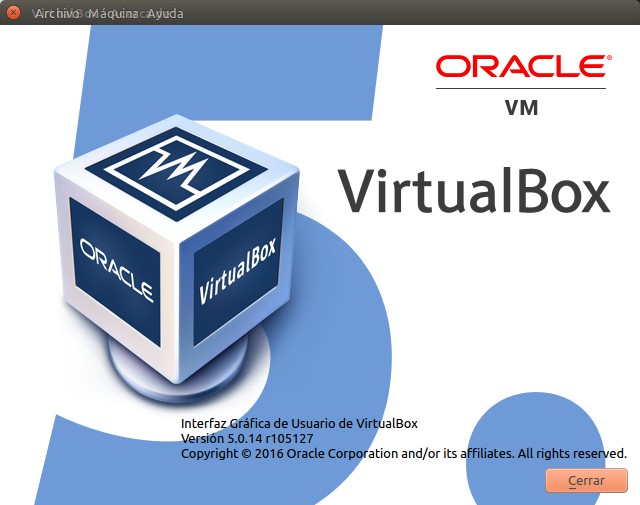
VirtualBox 5.0.14

VirtualBox 5.0.14 es la última actualización a la fecha de hoy 22 de enero de 2016, nosotros usamos intensamente este entorno de virtualización tanto para servidores en producción como servidores en desarrollo. Esta última versión hoy la descargamos e instalamos sobre los servidores de desarrollo y dentro de unas dos semanas que hayamos probado su estabilidad y certeza de rapidez y eficiencia, será aplicado a los de producción.

VirtualBox - Acerca de.
VirtualBox – Acerca de.

Seguir leyendo →

FreeCAD en Ubuntu

FreeCAD en Ubuntu.

¿FreeCAD en Ubuntu? ¿Por qué no en Debian? Primero debemos explicar qué es FreeCAD: es software libre especialmente realizado para dibujar objetos en tercera dimensión, más que todo piezas mecánicas, siempre teniendo en cuenta las normas internacionales «standards» para interoperabilidad con miríadas de otros programas de Diseño Gráfico Asistido (DGA o como se conoce en inglés «Computer Assisted Design» -en castellano quien nos asiste es el ordenador mismo-).

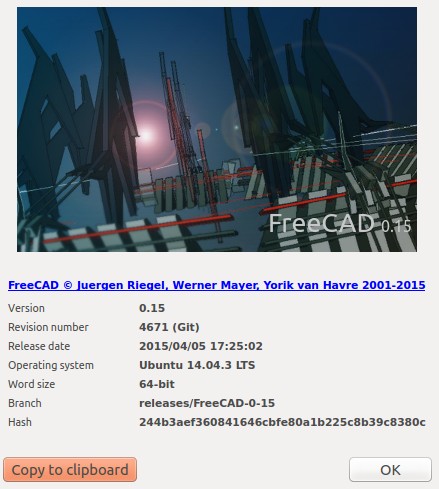
FreeCAD versión 0.15

Retrocediendo en el tiempo, la experiencia que tenemos en dibujo asistido por computadora se remonta a 1991, cuando por aquel entonces existía el AutoCAD 2.62 -en realidad comenzamos con la versión 2.17 pero necesitabamos AUTOLISP y nos migraron a la que lo soportaba, aunque tampoco era la última versión disponible para la fecha-. Honor a quien honor merece: Autodesk nos dio a las masas el impulso necesario para arrancar a «soñar» y hacer más en menos tiempo (pueden ustedes descargar un demostrativo e instalar dicho programa de software privativo en este enlace, vamos que el mundo es muy grande y cabemos todos, valga la «cuña publicitaria»). Claro, faltaban unos cuantos años para que el internet se masificara, pero esa es otra historia.

Es así que con la utilización de LISP  -el segundo lenguaje de programación de alto nivel más viejo, después del FORTRAN– ya en esa empresa de software apuntaban alto, APUNTABAN A LAS NORMAS ABIERTAS, o estándares abiertos. Eso permitió que los dibujos que hicimos -y que quemaron nuestras pestañas con los monitores de rayos catódicos brillando en verde- bajo el formato DWG (abreviatura de «drawing», en inglés) que tenía «incrustado» el formato DFX (más delante explicaremos esto) y aún hoy en día puedan ser leídos e interpretados, porque son en realidad gráficos vectoriales. Dicho formato fue creado en 1982 y como comprenderán faltaban un montón de años para que surgiera GNU/Linux -pero Richard Stallman fue presionado legalmente a usar software privativo, lo cual fue la gota que derramó el vaso al año siguiente-.

De 1982 a 1997 fueron 15 años muy interesantes que nos tocó vivir en esto de la programación y fue en 1998 (por avatares de la vida ya no teníamos trabajo alguno, desde hace años, en diseño de piezas mecánicas, la crisis económica del país era grave) cuando nace la «Open Design Alliance» una organización sin fines de lucro orientada a promover la interoperabilidad de software PERO sigue siendo aún software privativo. De nuevo repetimos, en este mundo cabemos todos y sobra espacio, el universo es infinito. Líneas arriba pueden leer -en inglés- la historia de dicha organización.

Por supuesto que el mundo es muy grande, y hay otras alternativas de Software, tal es el caso de LibreCAD el cual es una bifurcación o «fork»? como le dicen en inglés, de el QCAD el cual nació en 1999 a partir del código de CAM Expert. Por cierto en el siguiente «tuit» ofrecen un enlace de un artículo sobre LibreCAD que reseña que fue creado en 1980, lo cual es incorrecto, lo que sí es cierto es que el formato de archivos, bajo software libre si que data de esa época, más o menos.

Al punto que queremos llegar es el siguiente: el mundo del CAD privativo dio levemente su brazo a torcer con el formato DFX secundado de manera nada amistosa por el OpenDWG -ahora conocido como DWGDirect– y el mundo del CAD libre también dio levemente su brazo a torcer con LibreDWG y esta serie de condiciones han abierto el camino para el nacimiento de FreeCAD.

Esa es la manera más simple de resumir y explicar 33 años de historia moderna del CAD: muchos compañeros de estudio no están de acuerdo con estas lineas escritas más poco se alejan de lo comentado aquí; apenas detalles, lo consideramos así. 😉

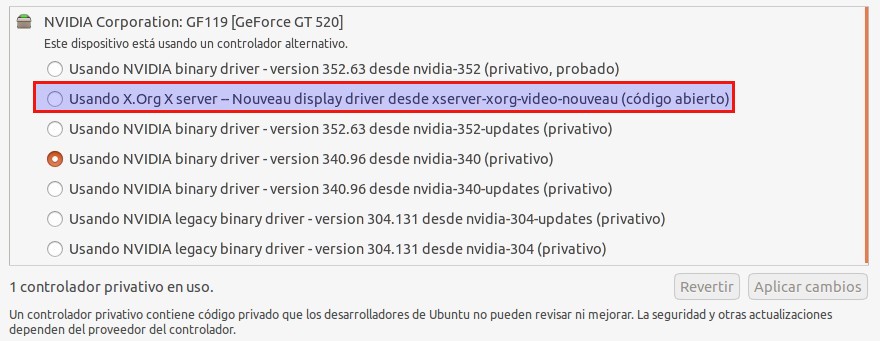
Pasamos a explicar entonces que Debian es software libre purista, muy comprometido con el código completamente abierto a diferencia de Ubuntu que permite de manera predeterminada muchísimos tipos de licencias de software. Por eso si desarrollamos diseño gráfico, artes o diseño asistido por computadora necesitamos hardware de video poderoso, escribo estas líneas con una modesta «GeForce GT 520/PCIe/SSE2» -que para la tarea de dibujar que tenemos basta- Ubuntu provee y permite usar tanto controladores de hardware privativo como libre, tenemos la libertad de elegir en ese aspecto. Ya ven entonces de dónde proviene el título de esta entrada «FreeCAD en Ubuntu», y nos disculpan la larga explicación.

NVIDIA controlador privativo y controlador de código abierto

¿Por qué usar controladores privativos en ciertos casos?

Resulta ser que hay al menos tres grandes y principales fabricantes de tarjetas de video para nuestro trabajo gráfico -y juegos-: Intel, AMD y nVidia. Los tres han levemente contribuido al software libre, ya que cada día somos más que usamos GNU/Linux y pues sienten la presión de nosotros, los consumidores de tecnología para nuestro trabajo y que hacer diario, MÁS SIN EMBARGO NO HAN LIBERADO NI DADO APOYO TOTAL. Y he aquí que una de las personas que más admiro es Sarah Sharp, quien desarrolló los controladores de USB 3.0 en GNU/Linux y estuvieron disponibles primero, incluso, que sus contrapartes privativos -la historia es larga- y tomo de ella un pequeño consejo si deseaís usar controladores libres:

Allí, en inglés, la lengua materna de ella, describe cómo podemos nosotros ayudar y contribuir a reportar las excepciones -«bugs» en inglés- de las tarjetas de video en software libre, haciendo un reporte muy técnico para ir al grano y permitir que los desarrolladores sigan haciendo, prácticamente, ingeniería inversa. En ese caso le toman el defecto a una escena de un famoso juego -objetable moralmente, pero bueno, así somos los humanos, libre albedrío- y para un hardware Intel PERO NO SE DEJEN LLEVAR POR EL «TUIT» O MENSAJE si leen con calma y siguen los enlaces que publica Sarah Sharp verán que es aplicable a diversos hardware, hasta en tarjetas gráficas integradas en las tarjetas madre, aunque un poco complejo verán una serie de herramientas para tal efecto.

Recalcamos entonces: si quieren dibujar en computadoras PRIMERO debemos conocer lo máximo posible sobre el hardware gráfico, tarjetas de video.   Dado el caso alguna vez colapse el Twitter, les dejo aquí el enlace a la entrada del blog de Sarah Sharp, y en este otro enlace ella explica cómo encaja el MESA en el kernel de GNU/linux ¡gracias de nuevo mi heroína! (Thanks again, Sarah Sharp, my hero!)  


FreeCAD, presentación.

  Como apenas estamos comenzando a utilizar el FreeCAD es necesario presentarselos y buscando en la red hallo muy interesante y ameno el trabajo del señor Juan Gonzáles Gómez quien tiene 40 video tutoriales sobre esta aplicación de diseño gráfico y les traemos la presentación de la serie:


Si quereís conocer a fondo el trabajo tridimensional e incluso aprender a utilizar las impresoras de tercera dimensión les animo a visitar la lista de videos, muchas gracias sr. Juan Gonzáles Gómez. Como reconocimiento a su trabajo les dejo el vídeo del logotipo de su Academia, dejad que la Fuerza os acompañe:


FreeCAD, instalación en Ubuntu.

  La instalación de FreeCAD está muy bien documentada -en inglés- en este enlace y en nuestro caso se cumplió exactamente como enuncian: si instalamos a FreeCAD por los repositorios oficiales de Ubuntu -o por el Centro de Software- NO obtendremos la última versión. Inicialmente obtuvimos la versión 0.14 al introducir la siguiente orden:  

sudo apt-get install freecad

Por lo tanto debimos actualizar por el propio repositorio de FreeCAD, ganando acceso como usuario raíz «root» en una cónsola de comandos:  

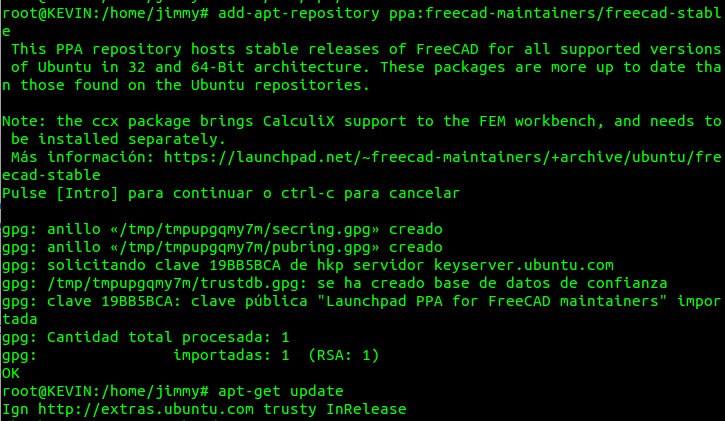
sudo add-apt-repository ppa:freecad-maintainers/freecad-stable

  Si todo sale bien obtendremos al aviso de que fue agregado exitosamente el repositorio (si desean concer más acerca de los PPA hagan click en este enlace -en inglés-) y veremos algo así como esto:

FreeCAD PPA
FreeCAD PPA

  Ahora bien, lo siguiente que hay que hacer son las consabidas siguientes 2 líneas:

sudo apt-get update
sudo apt-get upgrade

Y por último la orden en sí misma para instalar FreeCAD:

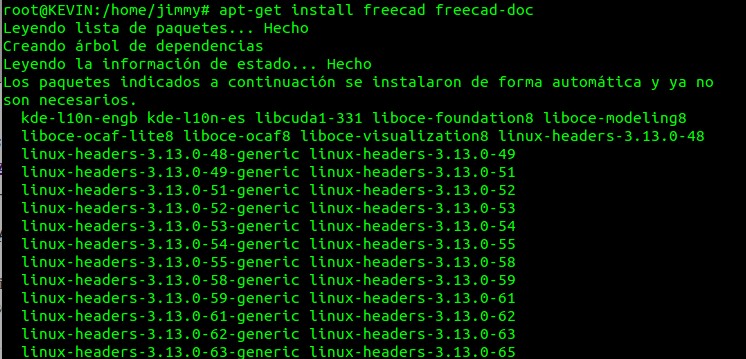
sudo apt-get install freecad freecad-doc

Y veremos algo parecido a los siguientes mensajes (como ya teníamos instalada la versión 0.14 nos avisa que podemos eliminar los archivos con las versiones que no son necesarias para la versión 0.15, la eficiencia por delante para mantener nuestros discos duros «lo más limpios posible»):

FreeCAD ppa archivos no necesarios

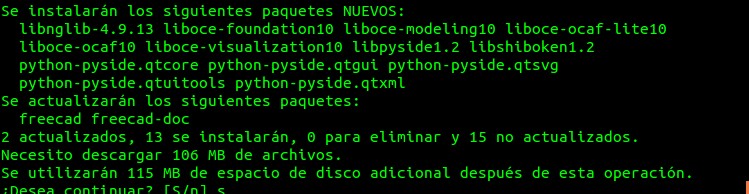
Nos anuncia que necesita descargar archivos necesarios para los paquetes nuevos y cuyo tamaño es de 106 megabytes (recordar que estamos actualizando y son menos datos «a bajar»):

FreeCAD ppa archivos necesarios y por descargar

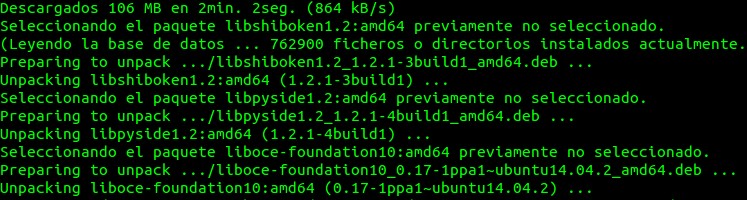
Tenemos 2 minutos de paciencia mientras obtenemos los datos:

FreeCAD ppa archivos ya descargados y por instalar

  Y comienza el proceso de instalación:

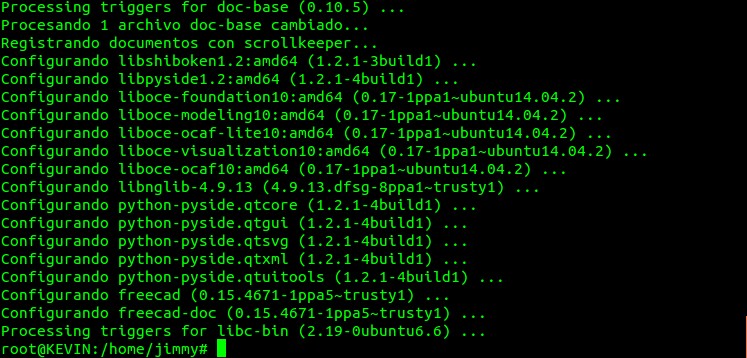
FreeCAD ppa archivos instalados y actualizados

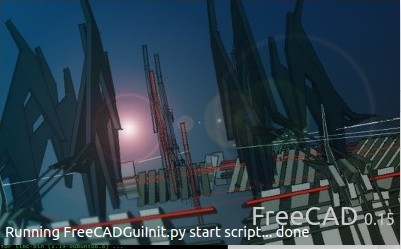
Mientras hacíamos todo esto olvidamos cerrar una instancia del FreeCAD 0.14, Ubuntu no aviso nada de que debíamos cerrarlo, pues no hay problema alguno, cerramos la ventana que teníamos abierta y lo volvemos a ejecutar para ver lo siguiente:

FreeCAD inicio versión 015
FreeCAD inicio versión 0.15

  Si agudizamos nuestra visión leemos «Running FreeCADGuinit.py» -entre tantos avisos que muestra al ejecutarlo- pero lo que queremos hacer notar es la extensión «.py» del archivo que carga en memoria, archivo leido: está escrito en lenguaje Python. De hecho ese lenguaje Python junto con  lenguaje C, «son los padres de la criatura» y nos dejaron Python para nosotros los usuarios finales el poder correr macros y guiones, tal como lo fue el AUTOLISP al Autocad (¿recuerdan los párrafos iniciales donde dijimos que estaba adelantada a su tiempo y tenían visión de futuro?). Ya para finalizar y comenzar a dibujar y entregar el proyecto (¡uff lo que tenemos por delante!) pues agregar que «matamos dos pájaros de un solo tiro»: compartimos el conocimiento para instalar las herramientas necesarias para nuestro trabajo. ¡Qué bueno es el software libre! 😎  


      Actualización no más de haber terminado de publicar esta entrada de blog:

El señor Juan González @Obijuan_cube «imprime» las primeras piezas de resina, ¿Habrá utilizado FreeCAD? Lo más probable es que sí, pero no vamos a importunarle en preguntarselo, je je je.  


Actualizado el jueves 17 de marzo de 2016.

En un excelente análisis de las diversas opciones de diseño asistido por computadora en software libre, en idioma italiano, podemos tener rápidamente un panorama acerca de esta materia. La entrada del blog la pueden encontrar en este enlace web y paso a traducir al castellano el resumen para Freecad:

Ventajas:

  • Entorno intuitivo y familiar para los usuarios con una amplia experiencia en software comercial.
  • Versátil y ligero, especialmente en sus versiones para GNU / Linux.
  • Máxima adherencia a los estándares.
  • Personalización y creación de productos y servicios específicos prácticamente ilimitadas.
  • Comunidad muy activa y multidisciplinaria.
  • Excelentes perspectivas para el futuro.

Desventajas:

  • El crecimiento rápido pero un poco ‘»caótica».
  • La falta de un servicio profesional (no ser gobernado por una empresa).
  • Todavía algunas limitaciones en el uso extremadamente avanzada.
  • Aún lejos de la versión 1.0 (debido a la estabilidad parece imposible, pero aún está en versión alfa).


<¡Eso es todo, por ahora!>.

Ubuntu 15.10 Wily Werewolf.

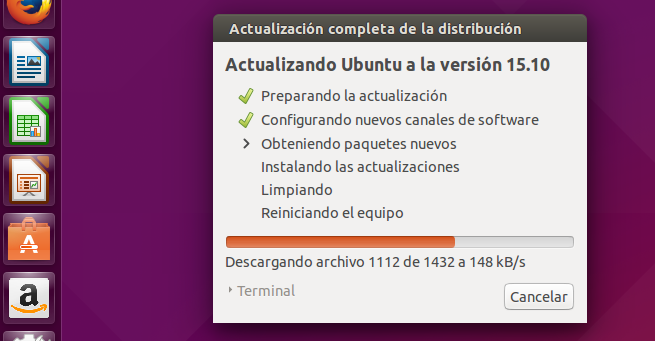
Ubuntu 15.10 Wily Werewolf, actualización, no voy a negar que Ubuntu, basado en Debian, es infatigable en su avance, tiene sus detractores pero sigo pensando que simplemente este hombre lobo llegó para dar una DURA pelea a los demás sistemas operativos no GNU/Linux.

Ubuntu 15 Wily Worewolf

Si bien recuerdo el mensaje decía 700 megabytes de datos en la actualización mayor, incluso pidió reiniciar, cosa rara en sistemas GNU/Linux pero bueno «una vez al año no hace daño» 😉 :

Ubuntu 15 Wily Worewolf2

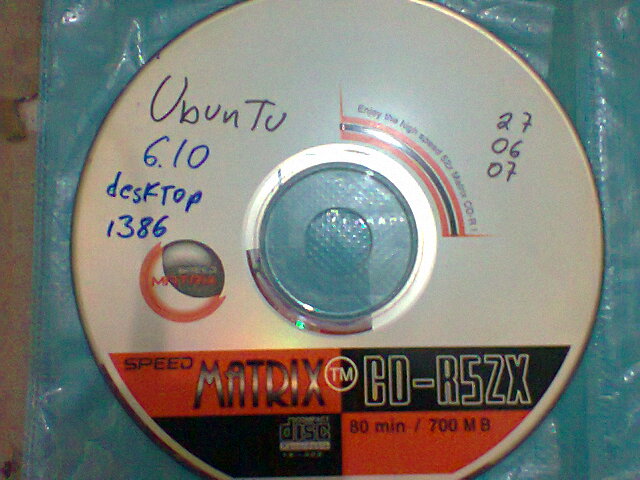
Ubuntu 6 32 bits 27 junio 2007

Ubuntu 6.10 32 bits.

Ubuntu 6.10 32 bits.

Ubuntu 6.10 32 bits (año 2007 y reinstalado en 2015 por medio de una máquina VirtualBox): un CD que recuperé del baúl de los recuerdos el cual le hice una imagen ISO con Brasero (recuperado en un 99,9% a pesar de haber estado más de 48 horas leyendo y releyendo) y la utilidad de disco confirma los defectos en la imagen grabada. También tiene utilidad de comprobación de memoria RAM, la ejecuté también, todo está en el video.

Por allá en el 2004 tenía una computadora que compré ya armada y me vendieron una marca infame de tarjeta madre (yo recomiendo las marcas Foxconn, Asus y Gigabyte con los ojos cerrados) y dicha tarjeta madre dejó de reconocer disco duro alguno en el 2007, pero al menos si arrancaba desde CD (en aquella época era una novedad en Venezuela el DVD interno para computadora, el cual era el primero de mi propiedad y de paso era quemador también). Así que para no darle más vueltas a ese asunto descargué el Ubuntu y usaba el live CD y guardaba en memoria USB (pendrive). Esa computadora a la final la desarmé y vendí por partes pero como no hay mal que por bien no venga me introdujo a mi primera experiencia real con el Software Libre, submundo Linux.

<Eso es todo, por ahora>.

Ubuntu Server 15.04, primeras pruebas.

Ubuntu Server 15.04 de 64 bits.

Para probar la imagen ISO de Ubuntu Server que descargué por medio de Bittorrent desde la web oficial y con ayuda de VirtualBox y asignándole 512 megabytes de RAM y 2 procesadores procedo a probar esta opción del software libre.

Ubuntu logo
Powered by
GNU/ Linux
Ubuntu.

Generalmente uso ese protocolo (Bittorrent) para descargar a la velocidad máxima que me permite mi proveedor de internet (ISP) y luego compartir y ayudar a los demás también a descongestionar los servidores oficiales; ahora que lo pienso debería existir un protocolo parecido para los repositorios, sería cuestión de sentarse a programar sobre las normas ya establecidas y juntarlas para ampliarlas. Investigando un poco por Google he descubierto que existe «BitTorrentSync» un proyecto llevado a cabo por Leo Moll @tuxpoldo que permite crear archivos .torrent de manera dinámica (o al menos eso entiendo) sobre cualquiera de nuestros archivos almacenados, de manera tal que si los actualizamos automáticamente se compartirán las nuevas versiones sin necesidad de descargar archivos .torrent adicionales -según traduzco yo de esta página web-.

Mi idea sería que nosotros mismos tengamos varios servidores de repositorios esparcidos geográficamente de manera esclava conectados a un servidor maestro que a su vez sea espejo de uno (o varios) repositorios oficiales. Plantearlo suena fácil pero por las peripecias que cuentan otros usuarios, tiene su trabajo configurar rsync el cual se utilizaría para configurar nuestro repositorio maestro.

¿Le estoy buscando 5 patas al gato, pudiendo usar rsync para todo? Pues mi idea es traer el (los) repositorio(s) que necesitemos a territorio venezolano y al tenerlo actualizado compartirlo rápidamente con nuestros propios repositorios que montemos (esparcidos) y luego invitar a quien quiera a compartir sin mayor compromiso y/o carga de trabajo a nuestro repositorio espejo maestro.


 <Eso es todo, por ahora>.

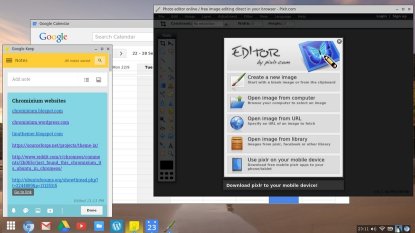
Instalando Chromixium en una máquina VirtualBox.

He de confesarles que utilizo como navegador web al Mozilla Firefox, que es muy bueno y al Iceweasel que es mejor aún, pero no pueden competir con el caché web alojado en los servidores de Google para su navegador Chromium o Chrome. Es por ello que estaba buscando la manera de instalarlos de la manera más rápida y práctica posible y no me sentía a gusto; luego leí el reportaje «Chromixium: fusiona lo mejor de Chrome OS y Ubuntu» así que ni tardo ni perezoso me dispuse a bajarla por torrent y al poco rato la había instalado y estaba funcionando. RECOMIENDO presten atención en el particionado del disco, un detallito si escogen la opción «automatica»; donde tuve más contratiempo fue en la configuracion de teclado y lenguaje. Acá está el enlace para los detalles completos de requerimientos e instalación (en inglés) pero primero dediquen un tiempito a mirar el video y tendrán mejor panorama de la instalación.

Actualizado el 16 de noviembre de 2015:

He descargado la nueva versión 1.5 (debería ser la versión 15, pero en fin, que es la última versión publicada) y les traigo de nuevo la instalación. Lo diferente en este caso es que seleccioné completo el disco duro, todo lo demás lo dejé igual. Apliando el tema de uso del Google Chrome es que tiene ciertas características que me hacen la vida más llevadera a la hora de usar el Twitter. He aquí como quedó ahora {la otra máquina virtual la borré, esto de virtualizar es maravilloso 😎 }:


Advertencia.
Advertencia.

En este artículo hemos centralizado los diversos temas sobre Ubuntu:

Resolviendo problemas inherentes a VirtualBox


<Eso es todo, por ahora>.

Curso básico de HTML 5.

Ya usted, ellos, ellas y yo lo sé: hay infinidad de tutoriales en internet sobre HTML: sería «llover sobre mojado» volver a tratar el tema, pero ¿quién dijo miedo? 😉

En mi caso, el que me ocupa, es actualizarme al HTML 5 y enfrentar a dos viejos «demonios» en esto de la creación de páginas web. Y no, no me refiero a los servicios en GNU/Linux a los cuales llamamos «D.A.E.MON» si no a los dos grandes problemas que debemos enfrentar antes de comenzar a escribir una sola línea de código en HTML:

  1. La multitud de navegadores web existentes y el legado que traemos a rastras, ya que muchas personas se niegan a actualizar sus programas. Agreguemos a eso las particularidades de los nuevos celulares con Android y ni mencionemos los celulares con WAP (y por ende WML) que aún están en uso con sus micronavegadores.
  2. Los gustos de nosotros los seres humanos en cuanto a diseño, colores y funcionalidad de las páginas web (en otra entrada presentaré las hojas de estilo en cascada con las cuales enfrentaremos este aspecto).

Y para no abrumarlos ni abrumarlas más comienzo de una vez el tema.

Seguir leyendo →

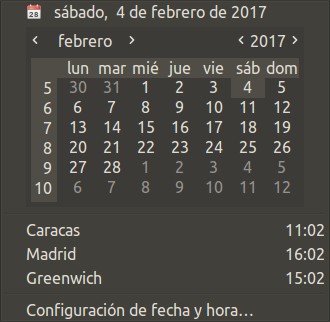
¿A dónde se fue el reloj (y el calendario) en Ubuntu 14.04?

Recién me acabo de percatar que el Ubuntu que uso (14.04 LTS) NO está mostrando el reloj y la fecha, como siempre veo es mi móvil pues, ea, que había desaparecido de mi vista y yo tan tranquilo.

Investigando en este enlace (en inglés) recomiendan abrir una ventana terminal (que en Ubuntu es CTRL+ALT+T) y transcribir lo siguiente:

sudo killall unity-panel-service

colocan su respectiva contraseña ¡y listo!

En el enlace mencionado culpan a ciertas aplicaciones, en mi caso lo que hice fue una «gran» actualización y creo allí fue cuando desapareció de mi Escritorio.

Si desean personalizar aún más hagan click en el botón de apagado y del submenú seleccionan «Configuración del sistema» y al abrir la ventana selecciona «Fecha y Hora» para luego hacer click en la pestaña «Reloj» y cualquier cambio que hagan tomará efecto inmediatamente, prueben y vean.

Dado el caso que «Simple clock» por alguna razón no esté instalado, pues lo reisntalamos con:

sudo apt-get install indicator-datetime

y luego lo configuramos con:

sudo dpkg-reconfigure --frontend noninteractive tzdata

para luego reniciarlo (el unity-panel-service ) con el comando que explicamos al principio.

<Eso es todo, por ahora>.


La resolución de monitor que «ha muerto» hoy.

Actualizado el día sábado 04 de febrero de 2017.

Un año y diez meses después de haber comenzado esta entrada -lo cual es muestra de la «estabilidad» de Ubuntu- volvimos a tener problemas con el reloj y la bandeja del sistema. Por supuesto que aplicamos nuestra consabida fórmula aquí explicada pero lamentablemente no funcionó.

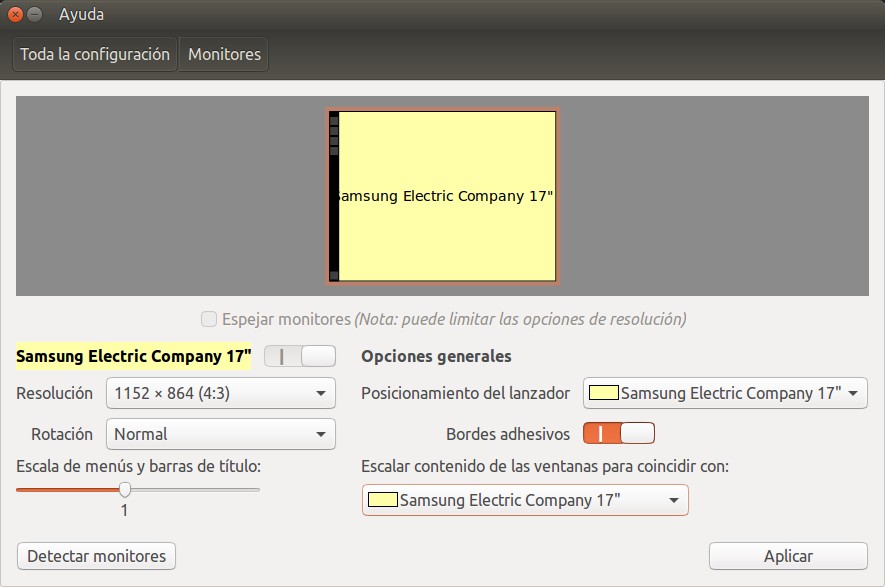
Una cosa que notamos al ejecutar el comando arriba descrito, una y otra vez, fue el «parpadeo» de las ventanas abiertas, que se redimensionaban para ocupar la pantalla completa. Como tenemos un solo monitor, un venerable Samsung de 17 pulgadas en diagonal, lo tenemos trabajando en su resolución nativa de 1024 por 768 píxeles. La resolución nativa indica el mejor tamaño sin perder legibilidad (y nosotros ahora por la edad que estamos más cegatones que nunca). Es por ello que no pocas veces, para ciertas tareas, cambiar la resolución al máximo 1280 por 1024 (esto es especialmente útil para cuando nos conectamos de manera remota a varios clientes con Remmina) y he aquí que apareció de nuevo la barra del reloj.

Monitores en Ubuntu ejemplo con Samsung 17 pulgadas.

Tal vez muchos se sorprenderán con lo que vamos a decir: los monitores de 17 pulgadas «han muerto», eso es parte de la vida, lo único constante es el cambio y lo hemos visto pasar con el transcurso de las décadas. Desde Windows 3.11 con 640 por 480 píxeles, a Windows 98 con 800 por 600, a Windows XP con 1024 por 768 y hoy en día con Ubuntu 16 a 1280 por 1024 píxeles (de hecho en las oficinas utilizamos monitores de 22 pulgadas y los celulares a pesar de tener el mismo tamaño la resolución ha aumentado siendo muy distintivo el caso de «Retina Display®», norma indicada por el genial Steve Jobs, fundador de la empresa Apple).

Esta situación se presenta tiempo después que descargamos «grandes» actualizaciones de nuestro sistema operativo libre favorito y que manifestamos públicamente por medio de nuestra cuenta Twitter:

Por ahora nuestra solución será basada en hardware y no en software ya que consideramos que los programadores de Ubuntu tienen razón: 1024 por 768 se nos ha quedado corto en este año 2017. Es por ello que trabajaremos muy duro para ganar dinero y comprar un monitor de 22 pulgadas que lo conectaremos como principal a la tarjeta de video Nvidia y el viejo monitor lo colocaremos en la tarjeta gráfica integrada Radeon de la tarjeta madre.

Lo único constante es el cambio (y el único cambio que le gusta al ser humano es el cambio de pañal).

Evolución de los monitores a lo largo del tiempo.

Actualizado el miércoles 1° de marzo de 2017.

Para complementar lo del punto anterior, el siguiente vídeo ilustra muy bien, por medio de la evolución de los videojuegos, la terminología y evolución de los monitores y sus resoluciones (aparte de tocar con menos importancia el tema del sonido -y muchísimo menos importante el tema de la memoria RAM-). Disfrutad, pues, el documental en idioma inglés con «The 8-Bites Guy»:

Fuentes consultadas.

En idioma castellano:

En idioma inglés:

Para saber más sobre Ubuntu según lo que publicamos por Twitter: