La verdad es que revisando los temas publicados por nuestros colegas de GNULinuxBlog (por ahora quien publica el tema, el sr. Elías Rodríguez Martín y el sr. José Miguel, creador del blog) encontramos uno en particular muy útil y que nosotros habíamos enfocado de una manera un tanto complicada en comparación con la facilidad de lo que allí proponen. Cuando conseguimos que alguien es más listo que nosotros inmediatamente lo reconocemos y aprendemos de dichas personas, no tenemos rubor en admitirlo, por eso os pedimos que nos acompañéis en nuestro artículo de hoy: compartir ficheros de una manera rápida y sencilla con Python.
El formato PDF es hoy en día ubicuo, sin embargo no nos detenemos a pensar mucho sobre cómo funcionan y qué podemos hacer con ellos. Anteriormente publicamos un problemilla que tuvimos para extraer los datos allí contenidos y los cuales ofuscaron de una manera muy intelegente, admirable en verdad, muy bien pensado. Pero eso no nos detiene y allí propusimos una solución que luego lo vamos a complementar con otro de nuestros artículos (todos nuestros tutoriales están interconectados o relacionados para configurar un todo). Empezemos, pues, ¡VAMOS!
Introducción.
Esta entrada no va a ir sobre la historia y normas de los documentos PDF («Portable Document Format» por sus siglas en idioma inglés) ya que sobre eso hay bastante material en la redy, además, que nosotros somos terriblementes pragmáticos. Ojo, no estamos diciendo que estudiar la teoría es mala, sino que en este caso la teoría es compleja, e incluso hay quienes piensan que las especificaciones establecidas son «maléficas» ya que permiten muchos fallos en la seguridad de nuestros ordenadores, pero ¿por qué a devenido esta situación? Veamos.
Brevísima historia del PDF.
Para todos los efectos, en vez de escribir a cada rato «Formato de Documento Portátil» os mostraremos el acrónimo de tres letras PDF por el cual es ampliamente conocido a nivel mundial por ser la norma de facto digital.
Aunque vosotros no lo creaís, el PDF comenzó siendo un formato privativo por parte del Doctor John Warnock, allá en 1991 (cuando nosotros en esa época montábamos redes de área local con Netware Novell con IPX/SPX y cable de red coaxial RG58 de 10 mbps -y estudiábamos ingeniería en la Universidad de Carabobo y aún Linus Torvalds estaba por comenzar a estudiar en la universidad-). Originalmente el proyecto se llamaba «Camelot» y para 1992 obtuvo su madurez técnica.
La idea era «sencilla»: poder abrir un fichero bajo diferentes sistemas operativos (y, por ende, en distintos hardwares) de la misma forma y manera, tanto por pantalla como por impresora. Debido a las limitaciones de los ordenadores y el costo de los mismos (y vaya que nosotros lo podemos atestiguar, lo sufrimos en carne propia) la ardua tarea era lo que hoy damos por sentado -recordad que el internet no estaba masificado aún-: que un documento se viera igual a como lo habían diseñado, «artísticamente», los autores respectivos. En aquel tiempo la idea era revolucionaria, apenas comenzábamos a usar sistemas operativos con entorno gráfico y dispositivos apuntadores -léase ratones-.
Para ello el Dr. John Warnock y su socio Charles Geschke basaron las especificaciones en un archivo autocontenido que contuviera las fuentes (tipos de letras) e imágenes -tan simple como eso- y en base a esas especificaciones programar diferentes ejecutables que pudieran abrir y mostrar dichos documentos en diferentes ambientes. Pero ellos no estaban solos en su trabajo, ambos (Warnock y Geschke) trabajaban en «Xerox’s Palo Alto Research Center (Xerox PARC)» y estaban tratando de convencer a dicha empresa acerca de un nuevo lenguaje gráfico que ellos denominaban Interpress pero no le prestaron atención tras lo cual decidieron renunciar y fundar la empresa Adobe (¿la conoceís acaso?) y rebautizaron dicho lenguaje como PostScript. Como véis, era software privativo e hicieron dinero a raudales por aquello de que «en tierra de ciegos, el tuerto es el rey».
Fallas en la seguridad del PDF.
Como podremos imaginar, lo único constante es el cambio, y para PDF ésto no es la excepción. Con el devenir de los años y el aumento de la potencia de los equipos aunado a la masificación de la internet, se hizo necesario -por ejemplo- que en los archivos PDF pudiera insertarse enlaces web para ampliar la información que uno leía. Pero las aplicaciones que leen y muestran documentos PDF no fueron hechas para navegar por internet, eso ya es un mundo completamente aparte y diferente, sumamente difícil de incrustar (ya veremos después que al final sucedió lo contrario: los modernos navegadores web pueden mostrar documentos PDF sin ningún tipo de problema debido a las bien conocidas especificaciones de formato de archivo).
La solución para la época fue que las aplicaciones lectoras de documentos PDF (lo abreviaremos de ahora en adelante como visor PDF) se les dió la «facultad» de lanzar aplicaciones no solo para los enlaces web contenidos en el documento sino también para todo el «multimedia» -audio y vídeo- e incluso la ejecución de ciertos lenguaje scomo JavaScript . Acá un ejemplo, en vídeo, de la situación en el año 2010:
El señor Neil J. Rubenking en el año 2010 se hizo la pregunta ¿acaso PDF significa Pretty Dangerous Format (Bonito y Peligroso Formato)? y a la conclusión que él llega es que en ese año, ahora en 2017 y allá por 1990 la solución a los problemas de seguridad en los archivos PDF es volver a sus raíces: mostrar correctamente un documento tal como fue concebido y eliminarle todos los agregados «multimedia» que pueden hacer daño a nuestros ordenadores.
PDF como «formato abierto».
Irónicamente el artículo que data del año 2010, y al cual hacemos referencia en la sección anterior, no nombra para nada el hecho que en el año 2005 la Asociación Internacional para la Normalización («International Organization for Standardization» o ISO por su abreviatura) emitió la norma ISO 19005-1 mejor conocida como PDF/A la cual está basada en la consabida norma PDFdictada por Adobe la cual recoge los sueños y anhelos de los más puristas defensores del documento de formato abierto.
Las características que hacen al PDF/A una joya a ser conservada son las siguientes:
Debe ser independiente del dispositivo donde se visualize.
Debe ser autocontenido, no necesita descargar ningún recurso fuera de los que contiene el archivo en sí.
Debe ser autodocumentado, lo cual garantiza a futuro su interpretación y correcta lectura.
Debido a estas tres características -cada fichero debe contener las instrucciones para abrirlo junto con el texto e imágenes también- resulta en que dichos archivos son ligeramente voluminosos. Pero es un costo que muchos estamos dispuestos «a pagar» e incluso existe una asociación formal que defienden a capa y espada dicho formato y desarrollan aplicaciones que garantizan mantener sus especificaciones.
El PDF/A garantiza su «pureza» al prohibir expresamente las siguientes características:
No deben contener ni audio ni vídeo.
No deben contener imágenes en formato JPG (deben ser imágenes de formato abierto, el JPG es privativo).
El lenguaje JavaScript y el llamado a ejecutar aplicaciones está prohibida.
Todas las fuentes o tipos de letras deben estar contenidas y se debe garantizar que no tienen restricción alguna para ser reproducidas y mostradas (entiéndase fuentes de dominio público).
La manera de definir y describir los colores debe ser independiente del dispositivo utilizado (entiendase especificaciones abiertas o normalizadas de color).
La encriptación está deshabilitada (lo cual es totalmente diferente a comprimir y/o encriptar un fichero PDF/A para enviarlo a otras personas o instituciones).
El uso de metadatos (datos que se describen a sí mismos) basados en normas internacionales reconocidas es obligatoria.
Subsiguientes normas PDF/A.
La norma ISO PDF/A en realidad es la norma PDF/A-1 y luego le sucedieron dos normas adicionales:
PDF/A-2 emitida en el año 2011 la cual extiende las capacidades del PDF/A-1.
PDF-/A-3 emitida en el año 2012 el cual permite la incrustación de diverson formatos de archivos tales como XML, CSV, CAD, hojas de cálculo, etc.
Desde luego, las especificaciones son más complejas, pero en aras de la simplicidad, así lo hemos explicado. Tal vez, y a futuro, publicaremos algo sobre formularios en PDF lo cual consideramos algo verdaderamente útil: recibes un fichero donde puedes llenar ciertos campos (tu nombres, apellidos, etc.) y mandarlo a la impresora. Lo que no consideramos para nada útil es devolver ese mismo fichero por correo electrónico ya que para eso mucho mejor es crear una página web segura (https) para recolectar dicha información en línea y guardarla en una base de datos.
Si habéis aguantado hasta acá nuestra resumida descripción del mundo PDF os felicito y ahora pasemos a la práctica. Como ya os dijimos el PDF fue creado para transmitir información y su contenido jamás ni nunca fue diseñado para ser editado ni transformado.
Es por ello que a veces suceden cosas como la acontecida a nuestro colega de «Linux GNU Blog«:
Lo que sucede es lo siguiente: es un fichero PDF que contiene las instrucciones para un electrodoméstico y con cualquier visor PDF abre perfectamente y de maravilla. Pero he aquí lo extraño: pesa 9 megabytes (exactamente 9.212.740 bytes) lo cual es MUY grande para la información que contiene, considerando que los gráficos son en escala de grises y no tienen mayor detalle que el estrictamente necesario para describir al aparato electrónico. Lo más extraño viene luego, si extraemos un rango de sus páginas, el fichero resultante tiene mayor tamaño incluso que el original, lo cual contraviene cualquier tipo de lógica.
Os explico:el pdf trae código q dibuja imágenes ¿aleatorias? al abrirlo con LibreOfficeDraw ESO RALENTIZA la edición.
De hecho arriba vemos que si lo abrimos con Libre Office Draw tardará muchísimo tiempo en ser abierto, e incluso tal vez no lo hará. Eso es debido a que tiene en capas transparentes que en modo normal no se visualizan pero que a la hora de «editar» el fichero aparece como polígonos aparentemente aleatorios que llenan y «engordan» todo el documento. De hecho Libre Office Draw NO ESTÁ EDITANDO EL ARCHIVO PDF, está simplemente extrayendo su información para que pueda ser editado en formato de dibujo «.odg», y el hecho que pueda ser exportado de nuevo a formato PDF pues es un extra añadido, ya que si queremos seguir editando dicho documento cada vez que queramos, debemos guardarlo en formato «.odg«.
Nosotros hicimos un análisis exportando el contenido PDF a formato XML y eso ocupó más de 50 megabytes debido a la técnica de ofuscamiento basado en dibujar incontables polígono que, en teoría, evitarían que sea «editado» o más bien transformado a otro documento PDF: ¡tanto misterio para un manual de usuario de un artefacto electrónico! Pues más bien nos causa risa tal comportamiento.
Usando aplicaciones para unir y cortar documentos PDF.
Cada quien tiene un estilo diferente de publicar sus conocimientos, en nuestro caso lo orientamos más bien hacia la programación (Python, PHP, lenguaje C, etc.) pero hay excelentes aplicaciones gráficas que suplen rápidamente nuestras necesidadas e incluso algunas como Ghoscript corren en una ventana terminal. Os recomendamos un excelente artículo escrito en castellano donde podréis ampliar vuestro conocimientos sobre el tema PDF.
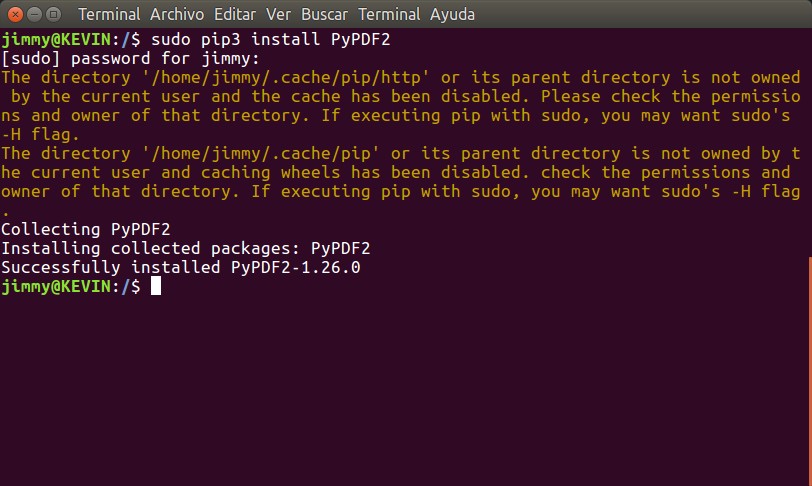
Luego que haya descargado pues estamos prestos y listos a lanzar nuestras líneas de código. Acá os colocamos el ejemplo dado el caso vosotros utilicéis Python3, ya que debéis utilizar pip3(se sugiere utilizar el comando sudo con la opción «-H» para referirnos a nuestro propio directorio «home«):
pip3 install PyPDF2
Primero podéis descargar el manual de marras cuyo enlace está en uno de nuestros mensajes tipo «tuit»:
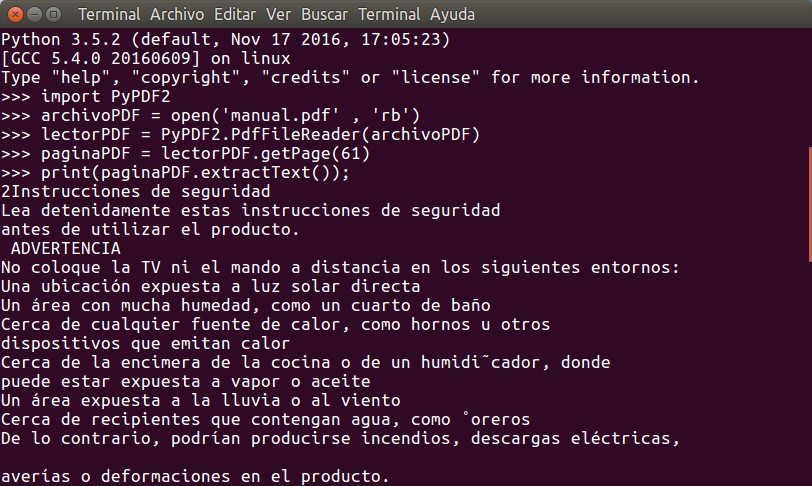
Sobre ese manual es que vamos a practicar los comandos -programa- en Python con PyPDF2 y para todos los efectos prácticos nosotros descargamos y renombramos dicho archivo a «manual.pdf» para escribir menos código y mayor legilbilidad didáctica. Comencemos , pues, a desgranar el fichero en una cónsola terminal con Python en modo interactivo:
>>> # agregamos la referencia a la libreria necesaria
...
>>> import PyPDF2
>>> # abrimos el archivo en si y lo almacenamos en 'archivoPDF'
...
>>> archivoPDF = open('manual.pdf', 'rb')
>>> # ese archivo abierto lo leemos con PyPDF2 y lo almacenamos en el objeto 'lectorPDF'
...
>>> lectorPDF = PyPDF2.PdfFileReader(archivoPDF)
>>> # ahora procedemos a obtener la pagina 61, instrucciones en castellano y almacenamos en objeto 'paginaPDF'
>>> paginaPDF = lectorPDF.getPage(61)
>>> # ya tenemos esa pagina en memoria y aplicamos el metodo de extraer solamente el texto
>>> paginaPDF.extractText()
u'2Instrucciones de seguridad\nLea detenidamente estas instrucciones de seguridad \nantes de utilizar el producto.\n ADVERTENCIA\nNo coloque la TV ni el mando a distancia en los siguientes entornos:\nUna ubicaci\xf3n expuesta a luz solar directa\nUn \xe1rea con mucha humedad, com
>>> # LA PAGINA ES LARGA hemos publicado apenas el inicio de ella
... # NOTAD que el texto esta 'formateado' para lenguaje Python para representar caracteres unicode
Cada línea está debidamente comentada y debemos agregar que para visualizar correctamente el texto de la página que está en formato unicode para Python3 se debe utilizar, simplemente, lo siguiente:
print(paginaPDF.extractText())
Para Python (2) debemos hacer una función como la siguiente:
Pero no nos desviemos de nuestro objetivo, desgranar un documento PDF.
Extrayendo un rango de páginas a un documento nuevo PDF.
Acá volvemos a reutilizar los conceptos del ejemplo anterior, de nuevo cada línea está comentada indicando claramente qué hace cada comando:
>>> # Referencia a la libreria necesaria
...
>>> import PyPDF2
>>> # Abrimos el manual al cual lo denominamos origen de datos
...
>>> origenPDF = open('manual.pdf', 'rb');
>>> # Leemos el origen abierto en un objeto lector;
...
>>> origenPDFlector= PyPDF2.PdfFileReader(origenPDF);
>>> # Creamos un objeto escritor de PDF
...
>>> destinoPDF = PyPDF2.PdfFileWriter()
>>> # Creamos un objeto escritor de PDF y adicionamos la pagina 60 (instruccioens en castellano)
...
>>> paginaOBJ = origenPDFlector.getPage(60);
>>> destinoPDF.addPage(paginaOBJ)
>>> # Un ciclo para leer de la pagina 61 a la 80
...
>>> for num_pag in range(61,80):
...   paginaOBJ = origenPDFlector.getPage(num_pag)
...   destinoPDF.addPage(paginaOBJ)
...
>>> # abrimos un fichero de destino
...
>>> destinoPDFarchivo = open('manual_en_castellano.pdf' , 'wb');
>>> # escribimos el objeto en el fichero de destino
...
>>> destinoPDF.write(destinoPDFarchivo);
>>> # cerramos los archivos debidamente
...
>>> destinoPDFarchivo.close()
>>> origenPDF.close()
>>>
Tendremos así, entonces, un fichero solamente con las instrucciones en castellano que podemos abrir con el visor de dcoumentos predeterminado en Ubuntu, en este caso Evince. En nuestro caso la salida pesa 1.240.731 bytes (para nosotros los viejitos eso es casi un diskette 3½ pulgadas) y, tercos nosotros como somos, lo intentamos abrir de nuevo con LibreOfficeDraw y cuando va más o menos por la tercera hoja «COLAPSA» la aplicación rellenando cada cuadrito «basura» que le colocaron para ofuscar el documento. Luego de 45 segundos es que se presta a mostrar por pantalla una copia del documento, tal como nosotros hicimos en lenguaje Python. Incluso después de abrir por completo la primera página, si nos ubicamos en la novena, por ejemplo, de nuevo LibreOfficeDraw colapsa de nuevo, así que el truco de cargar basura en un PDF vaya que funciona en realidad.
Por ahora vamos a recapitualr el método que aprendimos en esta sección, lo que llamamos pseudocódigo:
Inicio del proceso.
Colocamos la referencia a la librería necesaria.
Abrimos el documento PDF en modo lectura binario.
Creamos un objeto de lectura de la librería y leemos el archivo abierto.
Creamos un objeto de escritura de la librería.
Creamos un objeto de página de la librería que lee del documento origen y lo pasamos al documento destino (1 página a la vez con exactamente todo el contenido de cada página: texto, imágenes, basura…).
Una vez que tenemos el objeto de escritura listo con las páginas que nos interesa, abrimos un archivo destino en modo de escritura binario (lo nombramos como querramos).
LLamamos al método de escritura del objeto de escritura de la librería.
Cerramos el archivo destino.
Cerramos el archivo origen.
Fin del proceso.
Ofuscando nuestros propios documentos PDF.
Podemos «ofuscar» nuestros propios documentos PDF colocandole, por ejemplo, una licencia de Creative Commons como la que acompaña nuestra página web y dejando bien en claro que la información que compartimos es libre pero respetando, al menos, el nombrar la autoría. Para ello podemos crear un documento PDF de una sola hoja que tenga una marca de agua que simplemente es un texto en gris claro escrito a 45° sobre la diagonal de la hoja.
Para crear nuestro documento con la marca de agua podemos utilizar rapidamente a Gimp y exportamos a PDF colocandole el nombre, muy original eso sí, marca_de_agua.pdf y escribir el siguiente código:
# Solo las librerias necesarias
from PyPDF2 import PdfFileWriter, PdfFileReader
# Creamos un objeto de escritura
salida = PdfFileWriter()
# Abrimos el documento original
origenPDF = PdfFileReader(open('origen.pdf', 'rb'))
# Abrimos nuestro documento creado con marca de agua
marca_aguaPDF = PdfFileReader(open('marca_de_agua.pdf', 'rb'))
# Abrimos la primera hoja del documento marca de agua y lo guardamos en un objeto hoja PDF
hoja_marca_agua = marca_aguaPDF.getPage(0)
# Hacemos un ciclo para COMBINAR cada hoja del origen con la hoja con la marca de agua
for i in xrange(origenPDF.getNumPages()):
# Leemos la pagina en un objeto y luego lo combinamos con 'merge()'
pagina = origenPDF.getPage(i)pagina.mergePage(hoja_marca_agua)
# vamos agregando al documento destino
salida.addPage(pagina)
# escribimos en nuestro disco duro el resultado
with open('destino.pdf', 'wb') as f:salida.write(f)
¿En qué consiste la ofuscación? Podemos escribir con Python un programa que cree una hoja PDF con imágenes aleatorias para luego combinarla con el documento que queremos ofuscar (agregar por capas) y luego hacer la capa con dichas imágenes como invisible (la capa) que cualquier visor PDF no la msotrará pero que al extraer las hojas siempre nos llevaremos dichas imágenes y las podremos ver (y hasta colapsar) al programa que hayamos usado para extraerle páginas, ¿Qué tal os parece?
Eliminando las imágenes del archivo PDF destino.
De la sección «Extrayendo un rango de páginas a un documento PDF» retomamos exactamente todo el código allí escrito y le insertamos la siguiente línea justo antes de escribir en el disco duro el resultado (guiense por los comentarios):
# eliminamos las imágenes del archivo destinoPDF
destinoPDF.removeImages()
# abrimos un fichero de destino
destinoPDFarchivo = open('manual_en_castellano.pdf' , 'wb');
Con el comando «.removeImages()» logramos quedarnos solamente con el texto y el fichero resultante es de 780.895 bytes ¡una reducción de 37%! (pesaba 1.240.731 bytes). Otros dos comandos útiles de la librería PyPDF2 son los comandos para eliminar los enlaces web .removeLinks() y para eliminar el texto .removeText().
El punto interesante es que, de nuevo, abrimos el archivo resultante con LibreOfficeDraw y podemos hacer una copia del documento que puede ser editada pero por supuesto, sin las imágenes que son las que ocasionan que se «cuelgue» la aplicación.
Ya brevemente hemos descrito cómo instalar Shutter en Ubuntu cuando publicamos nuestro tutorial sobre Tesseract OCR y en esta oportunidad le vamos a dar todo el protagonismo que Shutter merece con su reportaje dedicado y, para variar, lo instalaremos bajo la distribución Fedora 25, ¡acompáñanos!
Actualizado el día martes 11 de diciembre de 2018
¡También explicamos como instalar las herramientas de edición (de imágenes, por supuesto)!
Repetimos que esta página no va de ciencias sociales, sin embargo somos fanáticos de la ortografía y en esta oportunidad os presentamos una herramienta para corregir nuestros escritos, que ya son bastantes, por demás. Ahora es el punto donde nos diréis «ea, tío, ¿de qué vais si eso está integrado en ‘todos’ los programas?» Pues bueno preparaos a sorprenderos con los que os vamos a contar, ¡vamos a aprender a programar para corregir nuestra ortografía!
La Norma de Diseño de Cuadrícula que próximamente estará disponible en los navegadores web nos permite diseñar una serie de elementos por medio del Diseño de Hojas en Cascada (Cascade Style Sheets o mejor conocido por su acrónimo de tres letras CSS) con una rapidez asombrosa y pocas líneas de código. Por cierto, la imagen de introducción a este artículo fue creada por medio de código, no utilizamos el ratón ni una sola vez.
Aunque este vuestro sitio web no va de ciencias sociales es innegable la influencia -a nuestro pesar- del idioma inglés actualmente. Si antes era el latín la lengua franca del imperio romano, ahora el inglés hace las veces para formar nuevas palabras en castellano -hardware, software – que incluso ya se registran en el diccionario de la Real Academia Española. Es por ello que, para no ser mezquinos, agregamos la siguiente entrada.
Introducción.
Women and man speaking english.
El idioma inglés es muy simple comparado con el castellano, portugués e italiano -ni hablemos del francés- ya que, por ejemplo, la conjugación de verbos ni se le compara. El caso que nos ocupa hoy es precisamente la parquedad del idioma inglés en el ámbito conversacional. Así como no le gustan los nombres largos -fue duro para ellos tragar completo el de Schwarzenegger– tampoco son de usar muchas palabras en el habla diaria.
La parte que dificulta al idioma inglés para nosotros los castellanohablantes es que cada palabra en ese idioma tiene una pronunciación como palabra completa no por sílabas (que para ellos no existen) ni por letras. De hecho es tema recurrente en los programas de televisión y películas para la gran pantalla, sin embargo ellos han tomado prestado la singular forma del latín para formar palabras nuevas y las han llevado a su idioma (de nuevo siendo motivos de chistes en las comedias de situación «sitcom» por televisión «TV»). En su habla cotidiana los paleontólogos y biólogos que usan la clasificación de plantas y animales son las personas «más avanzadas» en cuanto a léxico se refiere.
Al punto que queremos llegar y recalcar es que, incluso, dicha característica de ese lenguaje se extiende más allá de las palabras y alcanza a varias de ellas -incluso llegando a formar una oración completa- y pronto lo veremos.
Nos pareció nuy útil entonces la siguiente lista de «155 Frases necesarias para una conversación en inglés» (ellos la presentan como una curiosidad) y como ya es costumbre la conseguimos viendo nuestra línea de tiempo en Twitter -si la cosa sigue como va, el Twitter será a futuro una seria competencia contra Google como buscador de información-.
Actualizado el 15 de marzo de 2015.
Hemos hecho un poco de estudio adicional y consideramos -si estamos equivocados, corríjanmos por nuestra cuenta Twitter @ks7000- que este conjunto de palabras son denominadas «frases nominales» y un concepto del mismo es el siguiente:
A word or group of words that functions in a sentence as subject, object, or prepositional object.
En castellano:
Una palabra o grupo de palabras que funciona en una oración como sujeto, objeto o objeto preposicional.
Listado de frases en idioma inglés conversacional y su traducción al castellano.
Una lista de frases utilizadas en el idioma inglés durante una conversación informal -coloquial- que hay que verlas como un todo y por ello presenta un inconveniente a la hora de traducirlas al castellano.
Letra
English
Castellano
Français
A
a while back
hace un tiempo
Il y a quelque temps
a while ago
hace un tiempo
il y a un moment
after a while
después de un rato
après un moment
ahead of time
con anticipación, previamente
en avance
all along
todo el tiempo
tout le long
all day long
todo el día
toute la journée
all in all
después de todo, al final de cuentas
en tout
all the same
da lo mismo, da igual
tous les mêmes
all the while
todo el tiempo
tout en
any day
cualquier día de estos
n'importe quel jour
as a rule
por lo general
comme règle
as if
como si
comme si
as though
como si
comme si
as thought
como pensé
comme pensée
as much
como mucho
autant
as usual
como siempre
comme d'habitude
as well as
además de, tanto como
aussi bien que
as yet
todavía no
pas encore
ask me another
no tengo idea
esa no me la se, preguntame otra
demande-moi un autre
at a moment's notice
en cualquier momento, de inmediato
à la notification d'un moment
at a time
a la vez
a la fois
at any price
a cualquier precio
à tout prix
at all times
en todo momento, siempre
de tout temps
at every step
a cada paso
à chaque étape
at last
al fin
enfin
at long last
por fin
enfin
at one time
en un tiempo, en una época
à la fois
at that point
en ese momento, en esta etapa,
en ese punto (referido al tiempo)
sin deuda con alguien,
estar en paz o a mano (con alguien), (en inglés es frecuente llevar todo al terreno monetario, si no tienes deudas eres feliz cosa que no es necesariamente así en nuestra sociedad)
hacer tiempo,
entretenerse o entretener para que pase el tiempo
prendre le temps
mind your business
ocúpate de tus asuntos (en inglés todo es dinero "business" es negocio, "deal" es trato de dinero pero se extiende al ámbito abstracto del pensamiento de esa sociedad)
no te metas en lo que no te incumbe.
Palabras que se confunden frecuentemente en el idioma inglés.
No queremos irnos sin exponeros este interesante reportaje acerca de la ortografía del idioma inglés, que si bien para nosotros la otrografía del idioma castellano es un tanto complicada, en el idioma inglés -debido al habla coloquial- ha devenido en serios errores ortográficos que derivan en confusión a la hora de su traducción y/o comprensión para nosotros. Espero os sean útiles:
«Lets» y «Let’s»: «Let’s» es la contracción de «let us» que se traduce, generalmente, como «vamos» -primera persona plural-; hasta acá todo bien. El problema es no incluir el apóstrofo, lo cual genera una confusión con «lets» que es la conjugación del verbo «permitir» en tercera persona, por ejemplo: «She lets dance at hall in the morning».
«Awhile» y «a while»: en la forma separada la vimos conformar 5 frases en la tabla principal de esta entrada pero conformando una estructura de frase (frase nominal). «Awhile» por sí sola -y la tratamos aquí aparte- es un adverbio que modifica verbos y significa, literalmente, «un corto período de tiempo» (ejemplo «He worked at home awhile»). Cosa diferente es «a while» la cual ya vimos: un artículo más un pronombre -frecuentemente usado con una preposición- contenidos en un sintagma. Ejemplo: «They will be coming in a while».
«Affect» y «effect»: el primero es un verbo y el segundo un pronombre, el confundirlos -consideramos- no cae en el terreno de la ortografía sino en el campo del paradigma sintagmático; no obstante según el reportaje los habitantes de habla inglesa tienden a confundirlos por la similitud de sus letras -una sola diferente-. Acá estamos muy claros en eso y hasta tenemos un refrán: «confundir la gimnasia con la magnesia«.
«Each other’s»: es un adjetivo posesivo recíproco -si no existe esta figura, pues la acabamos de inventar, aunque lo dudamos. Es una forma correcta y aceptada, por ejemplo: «Search at each other’s addresses, please». Lo incorrecto es usar «each others» como una forma de plural que no existe, ejemplo «Pete and Mary love each other very much».
«Years’ experience»: el inglés busca siempre simplificar y acortar al máximo sus expresiones, tanto es así que frecuentemente olvidan el apóstrofo+letra «s» que denota posesivo pero como la palabra ya termina en «s» -plural de «year»- no se coloca otra «s». Pero es un error ortográfico obviar el apóstrofo. Para nosotros mejor es escribir «years of experience», se parece más al castellano, opinamos.
«It’s» e «its»: continuamos con el problema de los apóstrofos, en esta oportunidad «it’s» es una contracción de «it is», en cambio «its» es una forma posesiva. Ejemplos: «It’s easy» o «It is easy»; «The computer help us, its job is impressive!»
«A» y «an»: para nosotros está sumamente claro que el artículo -neutro, sin género en inglés- es «a» pero cuando el nombre o pronombre comienza con vocal debe utilizarse «an», ejemplo: «an apple». El problema está en las palabras que comienzan con la letra hache que algunas veces no se pronuncia o es «muda» en inglés. Es así que siempre se debe escribir «an honor» y no «a honor». Hacemos notar de nuevo que la letra hache, dependiendo de la palabra, no de las sílabas, se pronuncia o no; ejemplo «high» (alto, de altura) -se pronuncia-.
«Everyday» y «every day»: ambas formas son correctas pero depende del contexto donde se usen. «Everyday» significa, literalmente, «diariamente» que es diferente a «every day»: «cada día»; ejemplo: «He eats pizza every day of his life» (la redundancia es para propósitos didácticos).
«Advice» y «advise»: acá de nuevo una letra hace la diferencia, «advice» significa consejo, recomendación mientras que «advise» es un verbo, recomendar, advertir (o informar como «Le digo y le informo…»).
Palabras que incluso a nivel académico son confundidas.
En otro interesante artículo, cuyo título incluye la palabra «stupid» la cual no comparto, no muestra varias palabras que a aún la «gente inteligente» utiliza mal, más sin embargo todo tiene su explicación (y lo siguiente justifica mi desacuerdo con el título del reportaje):
«Prostate cancer» y «prostrate cancer»: en castellano tenemos un refrán, «errar es de humanos, rectificar es de sabios» y he aquí que tenemos nuestra palabra dentífrico («crema de dientes» en habla coloquial) que ocasionalmente escribimos como dentrífico -palabra no reconocida por el D.R.A.E.- pero que no se presta a ningún tipo de confusión, el significado no se desvirtúa para nada. Pero en el caso del inglés vaya que es grave el asunto si agregáis una letra erre extra a «prostate cancer»: en vez de decir «cáncer de próstata» estáis diciendo «cáncer postrado» o «cáncer de acostado boca abajo en el suelo». Verbigracia: el cáncer nos obliga a postrarnos, es decir, nos debilita y nos quita fuerzas ¡pero no es un tipo de cáncer!
«First-come, first-serve» y «First-come, first-served»: acá volvemos a caer en el asunto de la pronunciación de las palabras completas (y que sería facilmente corregible en idioma inglés), generalmente la letra e al final no se pronuncia y lo más extraño es que «ed» pues tampoco, ¡así que de aquí proviene el error común! «First-come, first-serve» significa que el primero en llegar es el que sirve o atiende a los siguientes que llegan (así de parco es el idioma inglés). Pero «first-come, first-served» significa que el primero que llegue es servido o atendido ¡menuda diferencia! Por ello es que ellos allá, en ciertos casos -o siempre-, deberían pronunciar la «ed» (sufijo que indica pasado de los verbos regulares) para mejor comprensión -y escritura-.
«Deep-seeded» y «deep-seated»: es similar caso anterior y a pesar de que pronuncian expresamente el sufijo «ed» la confusión proviene de «seed» (semilla, se pronuncia «si-id») y «to seat» (sentar, se pronuncia «sit»). Acá, pensamos, es la manera de hablar muy rápido la que ocasiona el error: así «deep-seated» significa bien establecido o profundamente asentado, arraigado, «deep-seeded» toma otra interpretación como «semilla sembrada profundamente» o simplemente «sembrada (la semilla, por supuesto, que es lo único ente que se siembra) profundamente» (¡ea, tío, que mola también el castellano el acortamiento del habla!).
«Peak» y «peek»: de nuevo la pronunciación, «peak» es pico -de montaña-, cumbre y «peek» significa a golpe de vista, ojeada. Si a ver vamos en castellano solucionamos esto muchas veces con los acentos, como es el caso de «sabana» y «sábana» a fin de diferenciarlos al escribirlos (en este caso el castellano «es fácil»: como se escribe se pronuncia, por cada sílaba).
«Piqued my interest»: se traduce como «despertó mi interés» ya que el verbo «to pique» es estimular, avivar. «Peaked my interest» si bien se relaciona como «cumbre» pues no, no es correcto usarlo en esa forma.
«I could care less» y «I could not care less»: Ay, las negaciones ¿No nos ha sucedido eso alguna vez? Pues es mejor preguntarnos ¿Nos ha sucedido eso alguna vez? Pues sinceramente el comenzar una pregunta con una negación es muy frecuente en castellano, que no somos avaros en esto de prounciar palabras. Pero consideramos que es un error que debemos corregir (fíjemonos en los matices de nuestra habla: si comenzamos con una negación implícitamente le estamos indicando a nuestro interlocutor o interlocutora que tiene dos opciones, pero es redundante). En el idioma inglés sucede exactamente lo contrario: al usar la frase incorrecta «I could care less» está indicando que aún se preocupa, en lo mínimo por algo (tal vez será para indicar -como en nuestra negación al principio de la pregunta en castellano- que queda algo de piedad o misericordia, que se es algo magnánimo). Lo correcto es decir «I could NOT care less» o «I could’t care less» -no me preocupo en lo mínimo, o me importa menos, me preocupa menos. Preferimos no usar la contracción para dar mejor giro al hablar, enfatiza la negación «I could not care less». Por cierto, en castellano usaríamos la expresión más poética «me importa un comino».
«Shoo-in» y «shoe-in»: acá en castellano usamos la interjeción «¡chú!» para espantar un perro o un gato por «¡sale!» o «¡fuera!». En inglés lo comenzaron a utilizar para azuzar a los caballos en las carrera e incluso llegó a ser un verbo que significa -o es algo parecido- a apurar en una dirección. Pero una cosa totalmente distinta es «shoe-in» que significa «meter en un pie en la puerta para evitar que se cierre» y es precisamente eso loq ue hacen los vendedores que van de casa en casa. De nuevo es confundir la gimnasia con la magnesia porque suenan parecido pero se escriben diferente y tienen significados totalmente distintos.
«Emigrate to»: de nuevo comenzemos por el castellano: migrar es simplemente trasladarse del lugar donde se habita a otro lugar diferente (vivir, habitar en otro país o reino). Este verbo describe el acto pero no la dirección: «emigrar» es abandonar su propio país para irse al extranjero e «inmigrar» es el caso contrario, una persona que viene de un país extranjero. En inglés sucede lo mismo: «emigrate» significa «inmigrar» y es sinónimo de venir, así que lo correcto es escribir «emigrate from». El caso opuesto es «inmigrate to» que significa emigrar. Por supuesto aclaramos que «to» signifca «para» o «hacia» y «from» significa «desde» tanto en tiempo como en lugar.
«Sleight of hand» y «Slight of hand»: aquí vamos de nuevo con la pronunciación en inglés, ambas iguales, pero significan cosas distintas. «Sleight of hand» se usa para describir la destreza y astucia con las manos de los magos (léase prestidigadores y prestidigitadoras) mientras que «slight» es un insulto de mano -quitarse el guante y cachetear al contrario-, ojito pues.
«Hone in»: para resumirlo de una vez, esta combinación de palabras NO existe en el inglés (aunque hay algunos que aún lo dudan). Vamos a intentar explicarlo: «home in» significa alcanzar un objetivo, lograr una meta -por cierto, lo agregamos a nuestra lista de principio- y mucha gente cree que «hone in» es una contractura ¿?? para ello, nada más lejos de la verdad. «To hone» significa refinar, perfeccionar, así que «hone in» es algo totalmente ilógico (aunque hay algunos que aún lo defienden a capa y espada).
«Peace of mind» y «Piece of mind»: lo correcto es la primera expresión que significa calma, serenidad o despreocupación. La segunda significa «pedazo de mente» o pedazo de cerebro. Nos arriesgamos a sugerir que la confusión deriva de otra frase muy particular: «piece of cake» -otra adicional a la lista- y que nosotros también lo relacionamos con el trigo, «pan comido«. En francés se copian del inglés y dicen «c’est du gâteau«.
«Whet your appetite» y «Wet your appetite»: positiva es la primera expresión, negativa la segunda. «Wheat» es estimular el apetito y «wet» humedecer el apetito, como véis no tiene lógica en castellano pero ¡momento! a veces solemos decir «está salivando de la alegría» y salivar es humedecer, cuando se tiene apetito se saliva, se humedece la boca, tal vez de allí el error común.
«For all intensive purposes»: vamos, no hallamos explicación lógica a esto, debería ser «for all intents and purposes» que a su vez es abreviado de una ley de Inglaterra que rezaba «»to all intents, constructions and purposes» y que se traduce como «oficialmente» o «de manera oficial». Ah, otra más para la lista de arriba.
«One and the same» y «one in the same»: la primera es la correcta y significa uno y otro a la vez, por ejemplo «Melissa was father and mother one and the same» que se traduce como «Melissa fue padre y madre a la vez». «One in the same» no tiene sentido, es una distorsión.
«Case in point»:
«Make do» y «make due»: «make do» es una abreviatura de «to make something do well» o «to make something sufficient». Es por ello que que, incorrectamente, escriben «make due» por «hacer lo debido». Un ejemplo que degusto y os traigo: «When life gives you lemons, you make do and make lemonade!».
«Due diligence»: nace a partir de una jerga legal, haga las diligencias debidas de concer con quién se está haciendo negocios. Es totalmente diferente a «do diligence» que se puede aplicar a cualquier otro proceso legal, incluyendo el conocer con quien se hace tratos legales.
«By and large»: proviene de una expresión naútica de 1706 y significa «en general». Por otra parte «by in large» no existe ni tiene sentido (aunque tampoco no mucho la expresión original y correcta).
Humor.
Veamos al genial Bill Murray (actor en la película «Cazafantasmas», entre otros éxitos) anunciando con trabalenguas en su idioma natal inglés los «geniales y novedosos» LASERdiscs (que a la final fueron un fracaso en ventas):
En nuestra entrega anterior -y con la ayuda del Doctor Jason Brownlee- instalamos Fedora 25 como máquina virtual para tener un entorno de desarrollo específico para Python3: pues bien, el fin último es tener una base para poder desarrollar el «machine learning» a un nivel intermedio, veamos.
¿Qué es el «machine learning»?
Es una ciencia aplicada con ayuda de los ordenadores: de una serie gigantesca de datos obtenidos de nuestro mundo analógico regido por la mecánica cuántica podemos obtener patrones, precisamente lo que hacemos nosotros los seres humanos, como por ejemplo cuando miramos una noche estrellada y percibimos constelaciones que solo están en nuestro cerebro. Muchas universidades en el mundo están abocadas a este estudio y promete ser el futuro en el cual debemos estar preparados para cuando lleguen los ordenadores cuánticos.
Un dato que nos llama la atención es que ya hoy en día tiene una aplicación práctica, para mal, denunciada por Edward Snowden en su cuenta en Twitter:
¿Qué tiene que ver esto con el «machine learning»? Pues que el dispositivo que es utilizado para detectar los patrones de atención de los televidentes durante los comerciales es grabado con un dispositivo originalmente diseñado para juegos denominado Kinetic. En realidad es un dispositivo biométrico que en el año 2011 incluso ganó un premio de 50 mil libras esterlinas por desarrollo innovador al reconocer los movimientos de nuestro cuerpo, interpretarlos y trasladarlo como acciones en los juegos de vídeo. Es así que en solo seis años se le ha conseguido un uso importante en la vida real, acercándonos cada vez más a las historias contadas en las saga de películas «Terminator».
Instalando un entorno basado en Python para el aprendizaje de las máquinas.
Instalando el entorno Python.
Como ya bien sabéis, ya sea por este vuestro humilde portal o por internet -que abunda información- el lenguaje de programación Python viene instalado por defecto en la mayoría de las distribuciones GNU/Linux y Fedora no es la excepción. Para saber cual versión tenemos instalada, ejecutamos nuestra máquina virtual e introducimos nuestras credenciales de usuario. Acto seguido pulsamos ALT+F2 e introducimos la orden «gnome-terminal» para ejecutar una ventana de comandos para lanzar la siguiente línea:
python3 --version
En la figura podemos observar que ya tenemos instalada la versión 3.5.2:
python3 –version
Instalando el conjunto de utilidades para Python3.
Los paquetes que necesitaremos son seis en total:
SciPy, conjunto de herramientas que integra los siguientes paquetes:
NumPy: herramienta para álgebra lineal, transformadas de Fourier y generación de números aleatorios.
Todas ellas las podemos bien instalar en una sola línea, bien una por una, depende de nuestra paciencia. Por rapidez escogeremos la primera y en la misma ventana terminal que tenemos abierta colocamos:
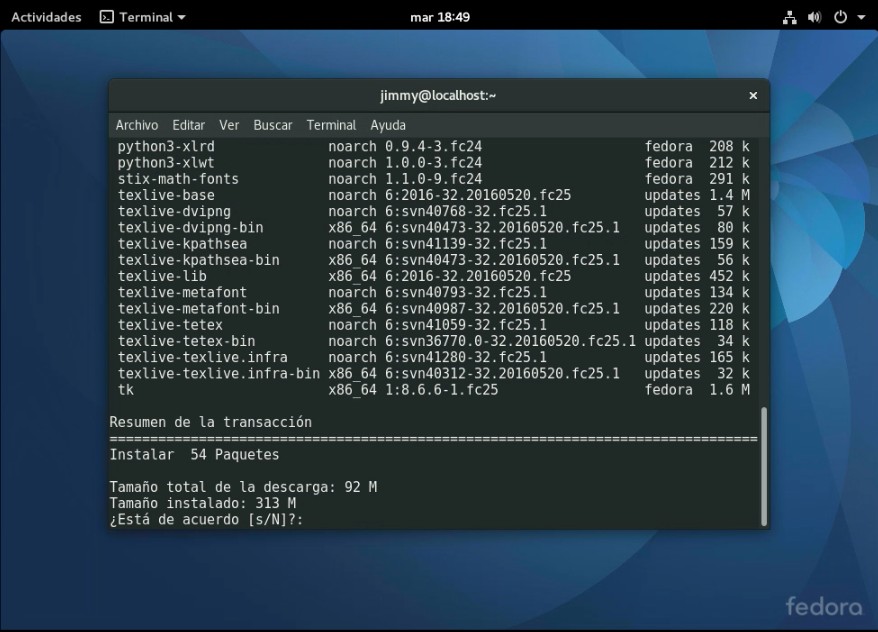
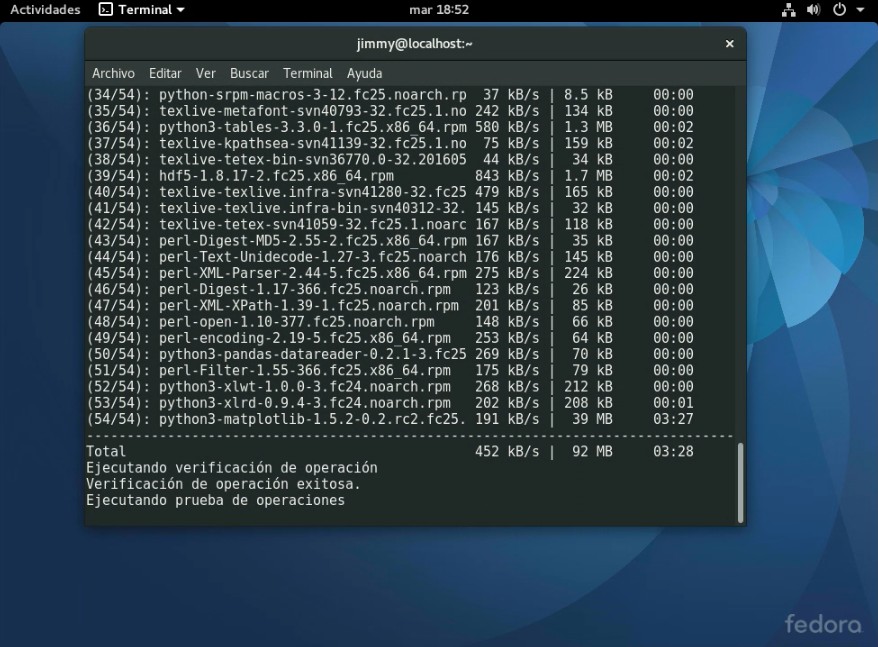
El comando DNF es la abreviatura para Dandified Yum, que tal como explicamos, es el equivalente al comando apt-get utilizado en las distribuciones GNU/Linux basadas en Debian. Así que autorizamos la descarga, que son más o menos 92 megabytes:
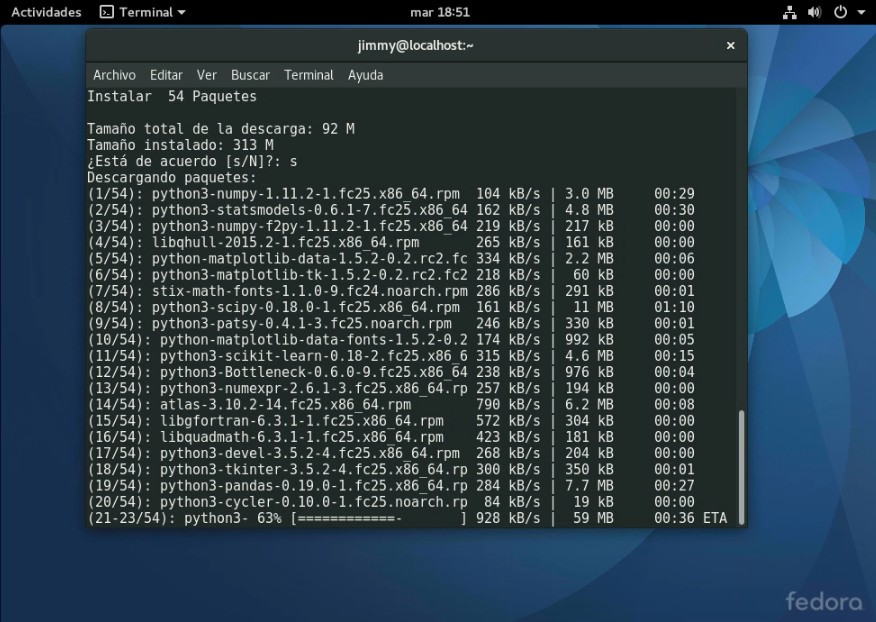
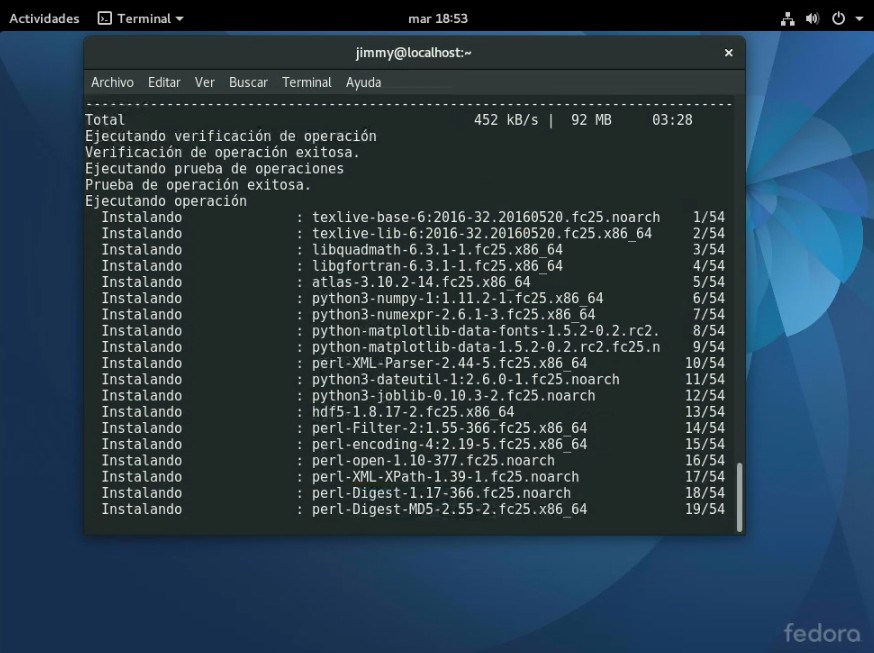
Una vez se han descargado a nuestro ordenador virtual, se hace la verificación de contenido y se procede a descomprimir e instalar; allí van 200 megabytes adicionales:
Instalando entorno Python3 para «machine learning» 3Instalando entorno Python3 para «machine learning» 4
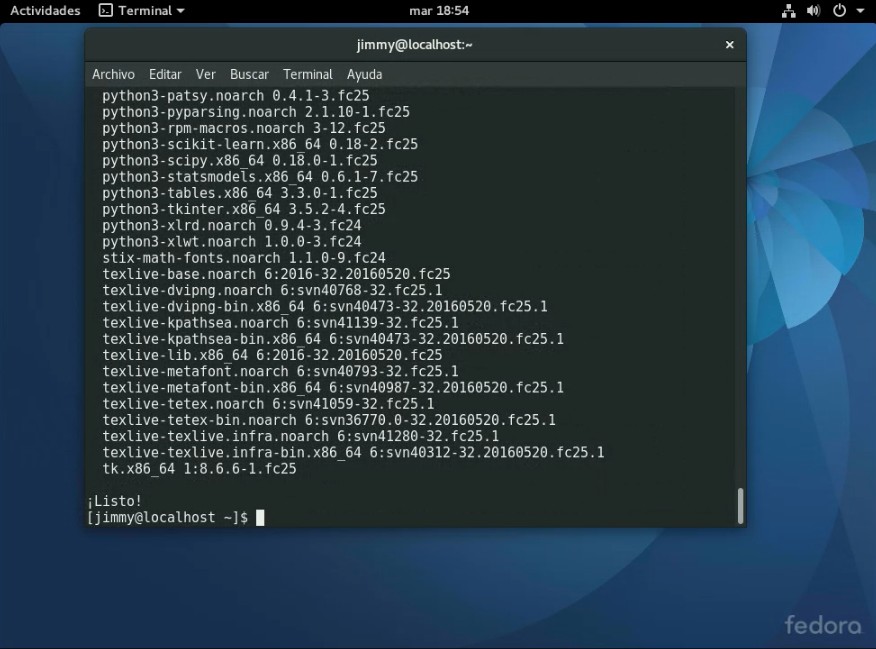
Confirmación del entorno instalado.
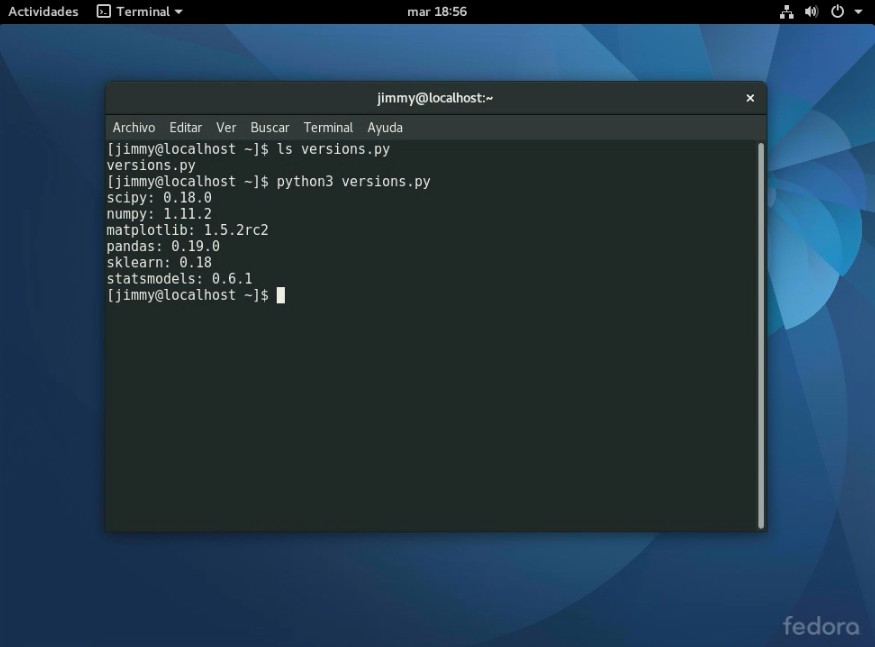
Una vez finalizado procedemos a «crear» un guión en bash para averiguar rápidamente las versiones instaladas. Aquí viene la utilidad de haber instalado las utilerías de «VirtualBox Guest Additions» en nuestra entrada anterior: podremos «copiar y pegar» texto entre nuestro ordenador anfitrión y el ordenador virtual.
Habilitar el portapapeles entre VirtualBox y las máquinas virtuales.
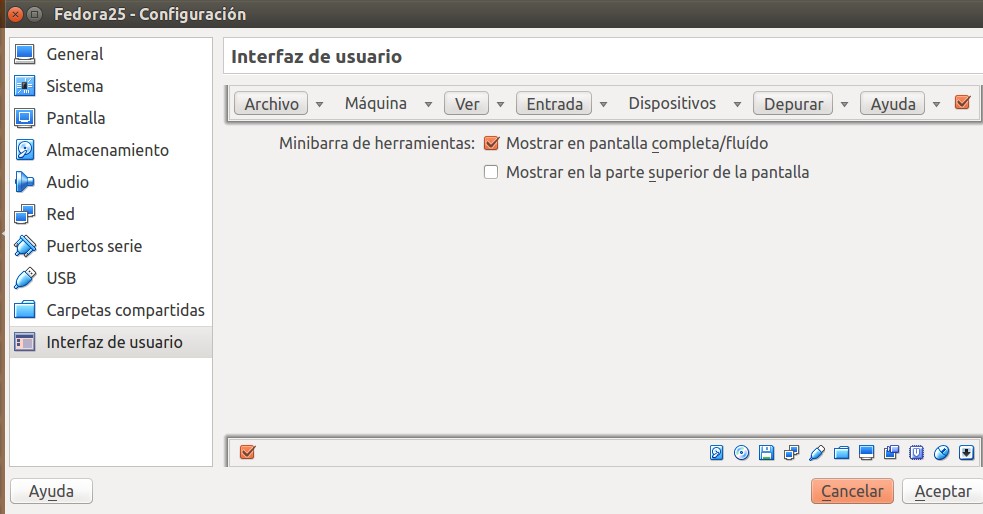
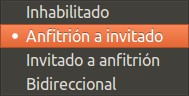
Antes de poder «copia y pegar» texto debemos primero habilitar su paso por medio de VirtualBox: seleccionamos la máquina virtual Fedora y presionamos CONTROL+S para entrar a la configuración y vamos a la sección «Interfaz de usuario» -> «Dispositivos»:
VirtualBox portapapeles entre ordenador anfitrión y ordenador virtual
Descolgamos la lista y seleccionamos «Anfitrión a invitado» y damos «Aceptar».
VirtualBox portapapeles ordenador anfitrión a invitado
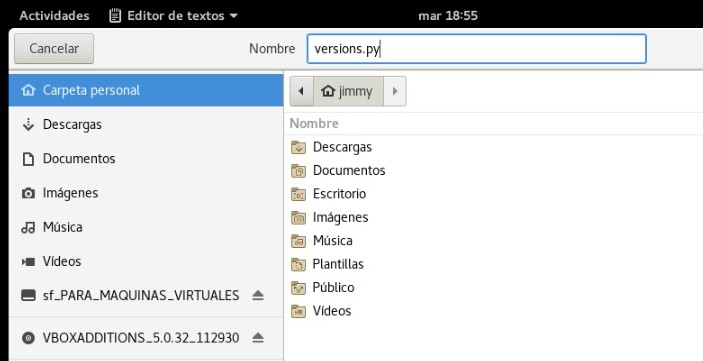
Archivo de comando «versions.py».
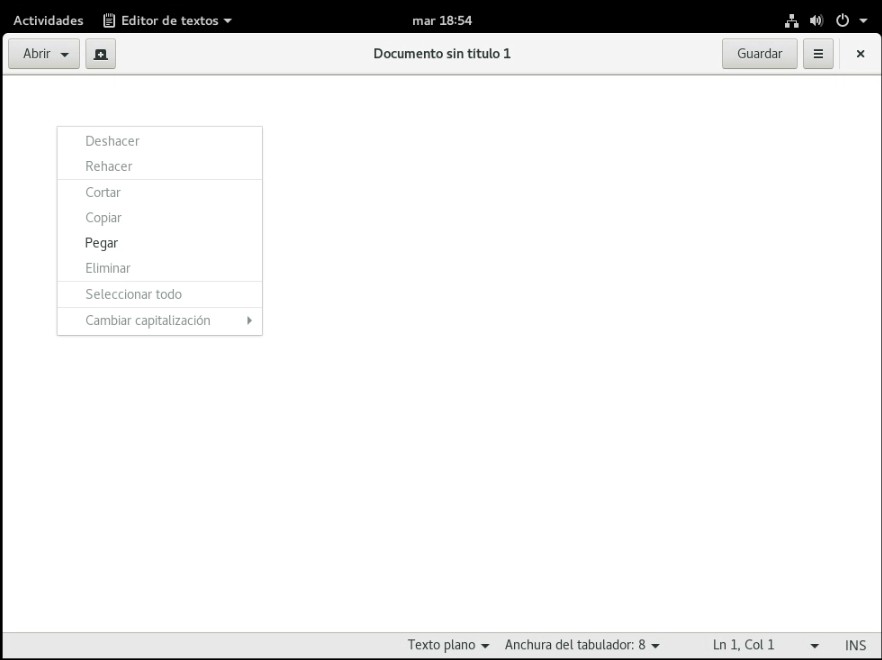
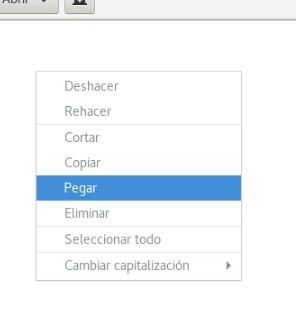
Ahora que podemos pasar el portapapeles a la máquina virtual (tedioso procedimiento para poder habilitarlo), seleccionamos, copiamos y pegamos lo siguiente:
En las siguientes imágenes utilizamos el editor de textos gedit, pero sentiros libres de utilizar vuestro preferido (de hecho nosotros más adelante instalamos nano):
Guión para detectar los componentes instalados de Python3 unoGuión para detectar los componentes instalados de Python3 dosGuión para detectar los componentes instalados de Python3 tresGuión para detectar los componentes instalados de Python3 cuatroGuión para detectar los componentes instalados de Python3 cinco
Leyendo el artículo del Doctor Jason Brownlee (Australia) -y aprovechando el receso de Carnaval 2017- nos decidimos a probar la distribución GNU/Linux, legendaria por demás, Fedora.
How to Create a Linux Virtual Machine For Machine Learning Development With Python 3 https://t.co/aGvlYnuwPk
First of all we want to thank Doctor Jason for his excellent article on learning about Python3 on a virtual machine and its many advantages for programming. His approach is very similar to ours, he in English, we in castilian language, so we publish this article to ADD the installation of «VirtualBox Guest Additions» in the virtual machine.
Primero que nada queremos agradecer al Doctor Jason por su excelente artículo sobre aprendizaje de Python3 sobre una máquina virtual y sus múltiples ventajas para la programación. Su enfoque es muy parecido al nuestro, él en inglés, nosotros en idioma castellano, por ello publicamos este artículo para AGREGAR la instalación de «VirtualBox Guest Additions» en la máquina virtual.
Es por ello que retomamos el camino que ya anduvimos en enero 2016 con nuestro artículo sobre la actualización de VirtualBox (recomendamos su lectura primero) y donde tratamos el tema de las «VBoxGuestAdditions». Esencialmente no hay mayor cambio:
Instalamos VirtualBox en nuestro ordenador anfitrión (máquina real).
Instalamos el Paquete de Extensiones en la máquina real.
Instalamos «VBoxGuestAdditions» en cada máquina virtual.
Por último, si lo necesitamos, compartimos ficheros con la(s) máquina(s) virtual(es).
Eso sí, haremos notar la tendencia del mundo GNU/Linux hacia la computación sobre procesadores de 64 bits, a medida que los ordenadores más viejos de 32 bits van desapareciendo por su edad y natural uso. Ya sabéis entonces: ahora Fedora solo para máquinas de 64 bits (manejo de memoria RAM de 4 gigabytes con discos duros de terabytes ¡y aún más!) y que lo único constante es el cambio.
Obteniendo Fedora a nuestro disco duro.
Nosotros acostumbramos descargar por medio de Torrent para así luego compartir desde nuestros propios ordenadores al mundo entero. Sin embargo, en una rápida búsqueda no conseguimos ningún archivo .torrent aunque en la página web de Fedora levemente lo mencionan.No queremos decir con esto que no exista, sino que simplemente, por ahora, no los conseguimos.
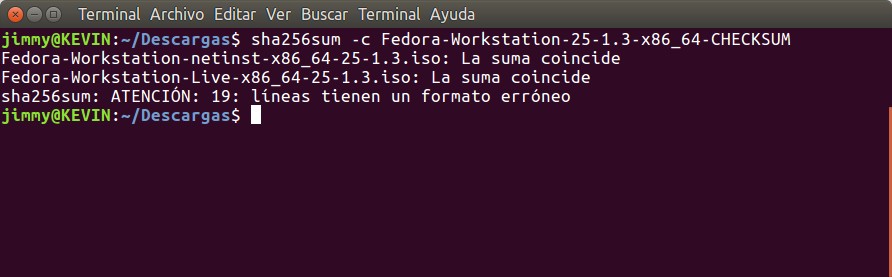
También sospechamos que influye el hecho de la seguridad que se ofrece en la página de descarga: DE PRIMERA MANO. En el enlace anterior podremos descargar la imagen ISO (Fedora tiene una página web segura https) y luego procedemos a descargar la llave GPG (GnuPG) y la importamos a nuestro sistema. Entonces descargamos el archivo de texto plano que contienen el CHECKSUM y a eso le aplicamos sha256sum el cual compara el resultado con el archivo previo y da su aprobación (desconocemos la causa del error en la línea 19 pero están comprobadas las dos imágenes iso -también, más adelante, probaremos la versión netinstall-). Mirad la imagen adjunta para que veáis de qué van las cosas:
sha256sum Fedora Workstation 25
Configurando la máquina virtual en VirtualBox.
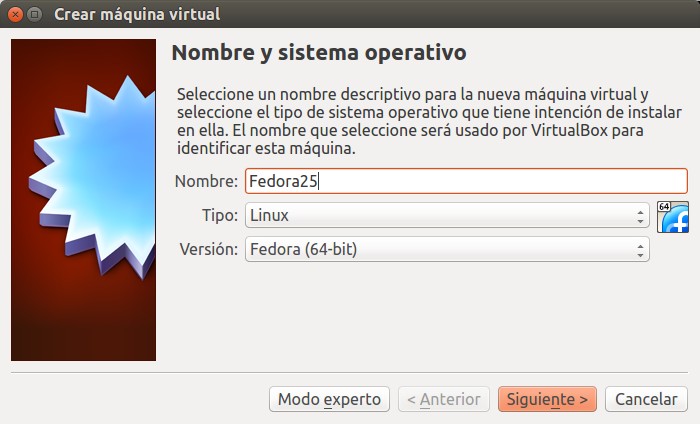
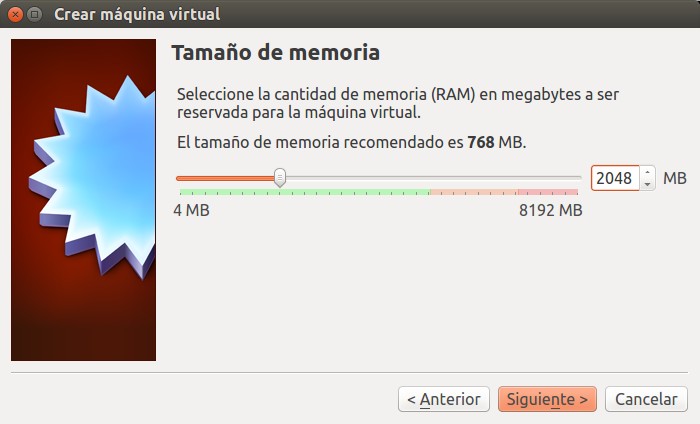
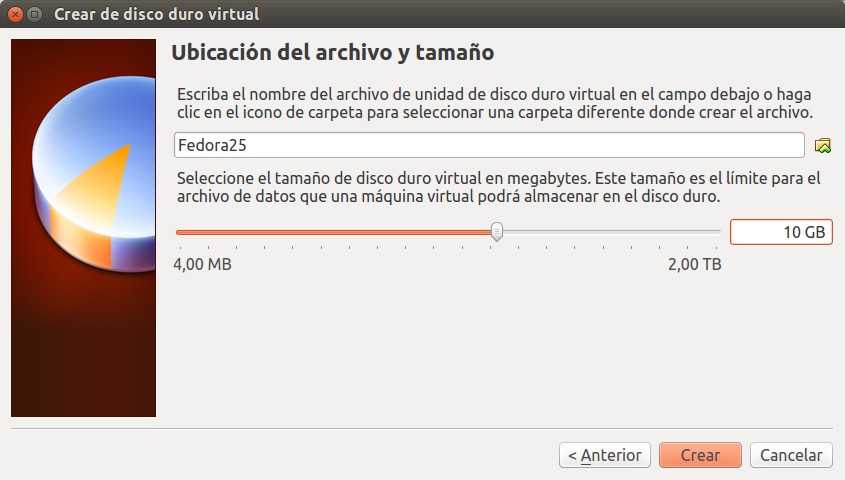
Tal como recomienda el Dr. Jason Brownlee le asignamos 2 gigabytes de memoria RAM (1 solo CPU, tenemos 4 en nuestra máquina anfitrión –máquina real-) y 10 gigabytes de espacio en disco duro virtual. Acá las tomas de pantalla del proceso:
Detalle con el dispositivo apuntador en VirtualBox.
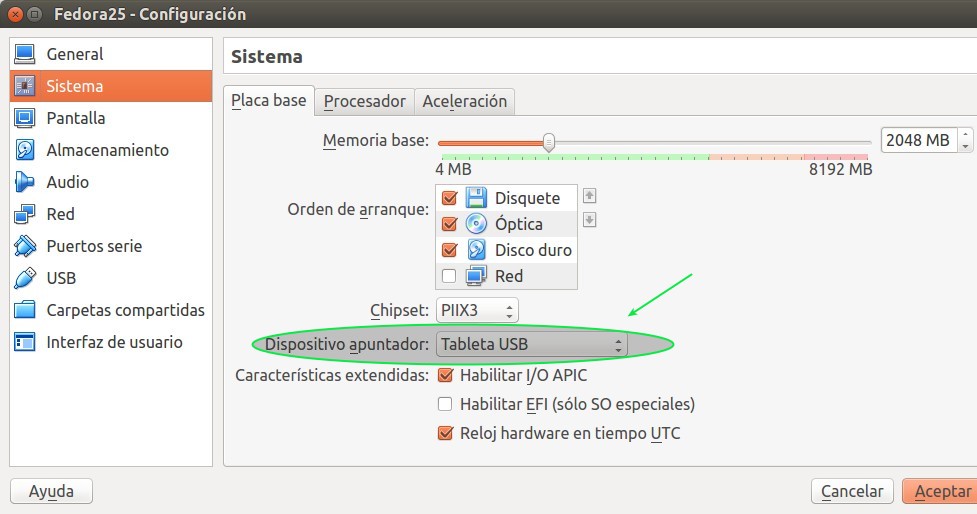
Un indicio de la modernidad -lo único constante es el cambio- es el dispositivo apuntador que por defecto trae VirtualBox: Tableta USB. Esto tal vez traiga problemas con sistemas operativos antiguos, nosotros siempre lo cambiamos a Raton/Teclado PS2 que es prácticamente universal hoy en día. Recordemos que VirtualBox le hace creer al sistema operativo que estemos instalando ciertas configuraciones de hardware, incluyendo varios discos duros, tarjetas de red, video, etcétera que en este punto no tiene mayor relevancia si el sistema operativo es moderno -¡y vaya si Fedora 25 lo es!- sino que cuando toquemos el tema del «Virtual Box Guest Additions» lo estudiaremos con sumo cuidado.
VirtualBox dispositivo apuntador por defecto
Instalando Fedora 25 ¡por fin!
Este es el paso más largo, y que trata en mayor detalle el Dr. Jason Brownlee en su tema, nosotros lo grabamos en un vídeo de 48 megabytes y lo subimos a Youtube, ¡espero os guste tanto como a nosotros cuando lo hicimos! ?
Instalando VirtualBox Guest Additions a Fedora.
Prefacio.
Ya hemos tenido ciertas «desavencias» con VirtualBox con esto de compilar los «kernel modules» y en un artículo anterior describimos con detalle nuestra experiencia al respecto. Recomendamos que por lo menos le echéis un «ojirijillo» rápidamente y volved acá con nosotros al finalizar, por favor.
Si, ya os pillamos, no leístes nada, pero bueno, acá lo resumimos: VirtualBox necesita estar a la medida de nuestro hardware, nuestra máquina real -anfitrión- y para ellos necesita estos archivos hechos a la medida para su excelente utilización:vboxdrv, vboxnetflt y vboxnetadp. Sin estos archivos simplemente no corre VirtualBox…
¿PERO QUE DECÍS, TÍO, SI VIRTUALBOX CORRE SIN PEGA ALGUNA?
Eso es correcto, es lo que estáis pensando: en los sistemas operativos populares (Debian, Ubuntu, Windows incluso) esto es cierto sin más pero hay distribuciones GNU/Linux muy específicas y es necesario recompilar dichos módulos para obtener su excelente desempeño (bueno en Windows no hay esta opción, ojo -que sepamos-).
Incluso esto que os cuento es válido para motores de bases de datos como PostgreSQL, podemos así compilar nuestros propios kernels PARA NUESTRO ORDENADOR ESPECÍFICO: esa es la ventaja que ofrece el software libre, ¡alucinante!
Detalle con nuestra tarjeta madre, máquina real.
Recordad ANTES de compilar los «kernel modules» en la máquina real el reiniciarla primero y ajustar los valores en el BIOS para soportar máquinas virtuales (hoy en día esto, generalmente, viene activo por defecto).
Cambiar los valores del SETUP de nuestra tarjeta madre puede desconfigurar seriamente nuestro sistema operativo instalado, asi que TENED MUCHO CUIDADO CON LO QUE TOCAS. Solamente os sugerimos activar UNICAMENTE la opción que permite compartir de manera eficiente los recursos reales (canales I/O, memoria, tarjeta de red) con las máquinas virtuales.
En la plataforma INTEL se necesita que tarjeta madre y procesador, ambos, soporten dicha tecnología llamada «Intel VT» o la aún mejor «Intel VT-D».
En la plataforma AMD se denomina «AMD Virtualization (AMD-V™)» y está específicamente orientada a servidores (de máquinas virtuales), todo un negocio en el alojamiento de páginas web hoy en día.
En vez de compartir un servidor web Apache, por ejemplo, os alquilan vuestra propia máquina con dirección IP exclusiva con una carta de diversos sistemas operativos, todo a vuestro gusto, INCLUSO esto permite «migrar» tus «recursos» rápidamente: mayor memoria, más procesadores, etcétera, con un solo click, luego de haber recibido vuestro pago, por supuesto.
Lo anterior es lo que denominados VENTAJAS de las máquinas virtuales, así como el artículo que inspira esta entrada, se usa una máquina virtual para contener un entorno de programación que podemos respaldar ¡y replicar en cualquier hardware moderno sin mayor dilación!
Configurando a Fedora 25 para «VirtualBox Guest Additions».
Allanando el terreno.
Antes de poder instalar «VirtualBox Guest Additions» debemos actualizar a Fedora, ¿cómo es esto posible si lo acamos de instalar?
El obstáculo del asunto es que necesitamos los encabezados «headers» de GNU/Linux para poder compilar los «kerner modules». Esto varía de distribución a distribución, y el cómo se instala depende del instalador por defecto. Así en Debian y sus derivados podemos usar apt pero en Fedora debemos utilizar yum. Para resumir, es simplemente una utilidad que se conecta a repositorios de software bien conocidos (o nuestros preferidos, incluso los desarrollados por nosotros mismos) e instala dicha software.
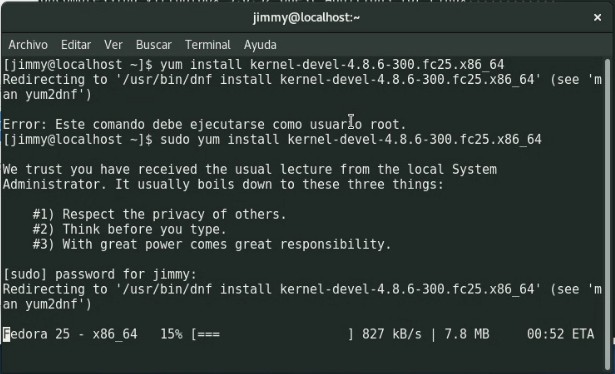
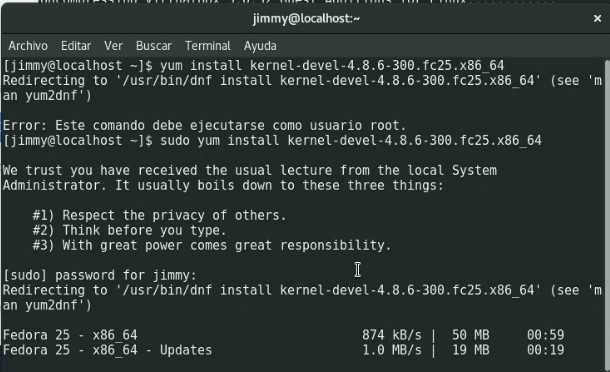
En cuanto a los derechos de usuario si que tenemos elementos comunes: debemos utilizar el comando sudo. Para ello presionamos ALT+F2 y tecleamos «gnome-terminal» para abrir una ventana de comandos. Luego introducimos la siguiente línea acompañada de nuestra contraseña de usuario para poder tener derechos de administrador o usuario «root»:
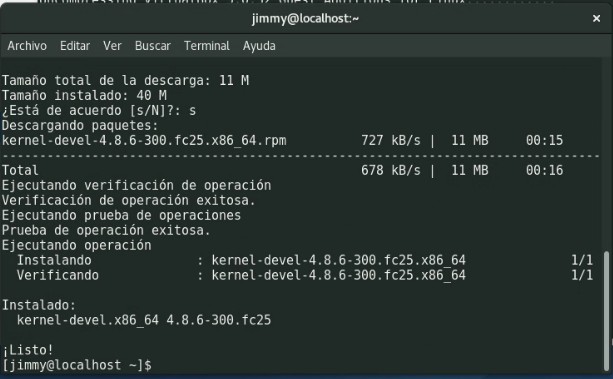
Desde internet descargaremos 50 megabytes -los «headers» en sí- y luego 19 megabytes de actualizaciones, aceptamos la descarga y procedemos a instalarla.
yum install kernel-devel-4.8.9-300.fc25.x86_64 updatesyum install kernel-devel-4.8.9-300.fc25.x86_64 and updates installed
Configurando el «Extension Pack» en la máquina real.
Al momento de emitir este tutorial, nosotros tenemos instalado el VirtualBox versión 5.0.32 y debemos descargar el correspondiente «Extension Pack» y luego «VirtualBox Guest Additions». En este enlace encontraréis TODAS las versiones almacenadas, solo buscad con CONTOL+F en vuestro navegador introduciendo vuestra versión.
En nuestro caso son los siguientes archivos:
«Oracle_VM_VirtualBox_Extension_Pack-5.0.32.vbox-extpack» (19 megabytes aproximadamente, para instalarlo en nuestro ordenador real -sistema operativo anfitrión-).
«virtualbox-5.0_5.0.32-112930~Ubuntu~xenial_amd64.deb» (4 megabytes aproximadamente, para instalarlo en nuestro ordenador real -sistema operativo anfitrión- el «Guest Additions» del lado de la máquina real -anfitrión-).
«VBoxGuestAdditions_5.0.32.iso» (56 megabytes aproximadamente, las «Guest Additions» en sí que le vamos a instalar a Fedora).
SHA256SUMS (5 kilobytes aproximadamente, muy importante comprobar la integridad de los archivos descargados, a pesar que no es una página web segura https).
Insertando la imagen iso con «Guest Additions».
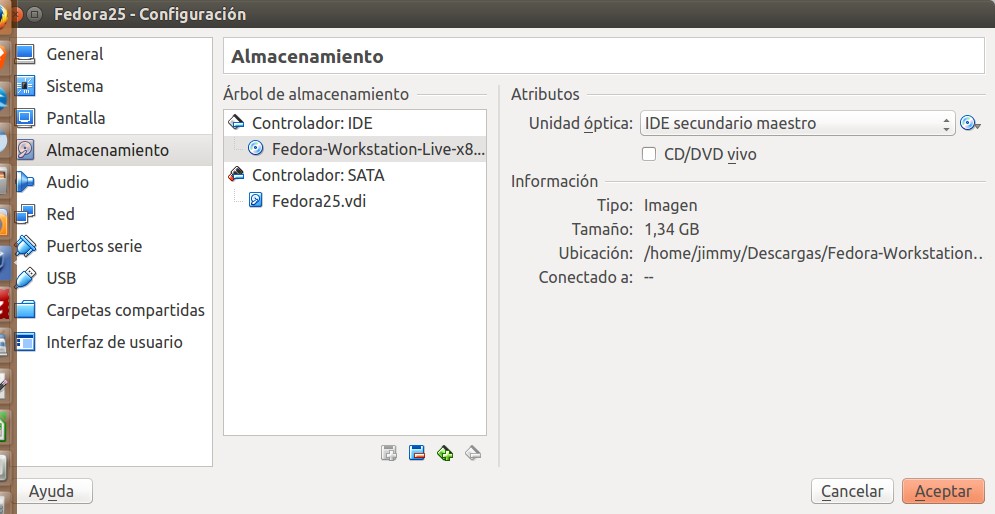
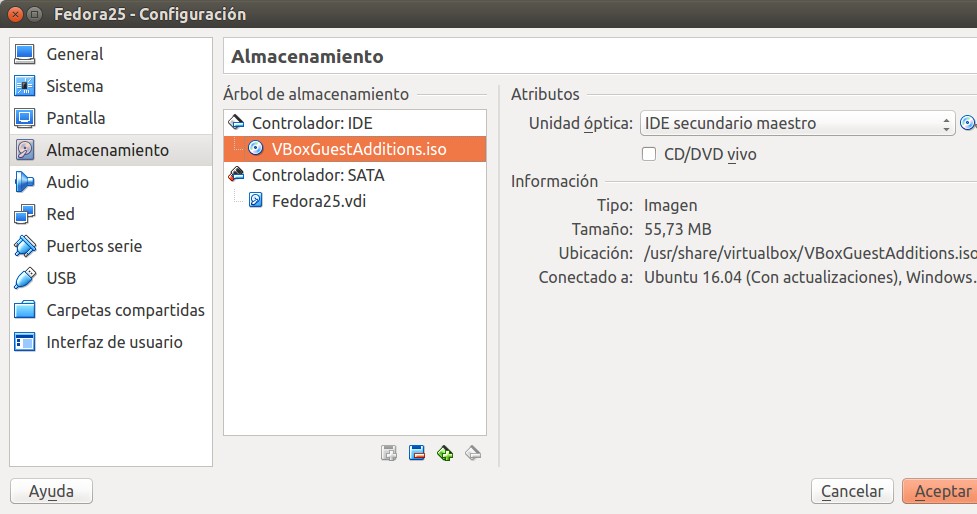
Luego seleccionamos en VirtualBox la máquina virtual con Fedora 25 y después abrimos «Configuración» y nos dirijimos a la sección de «Almacenamiento» y abrimos la carpeta donde hayamos alojado la descarga, seleccionamos y damos al botón «Aceptar»:
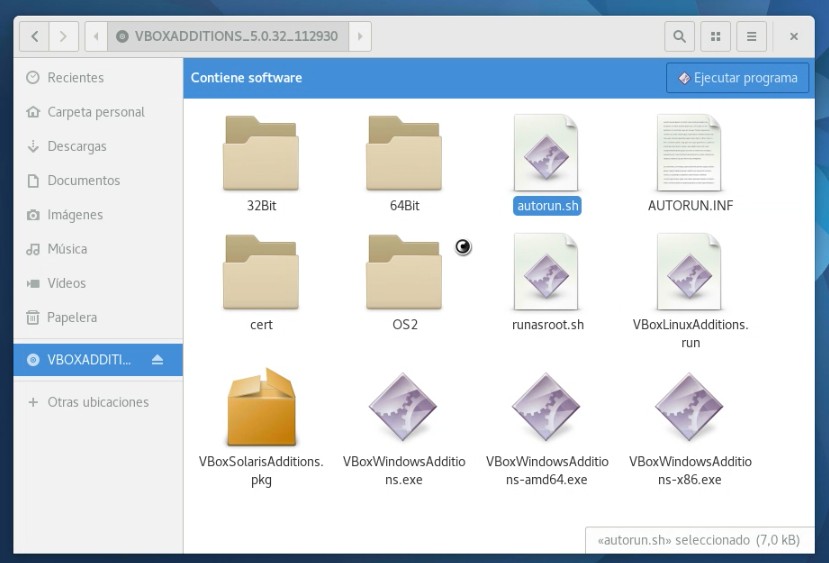
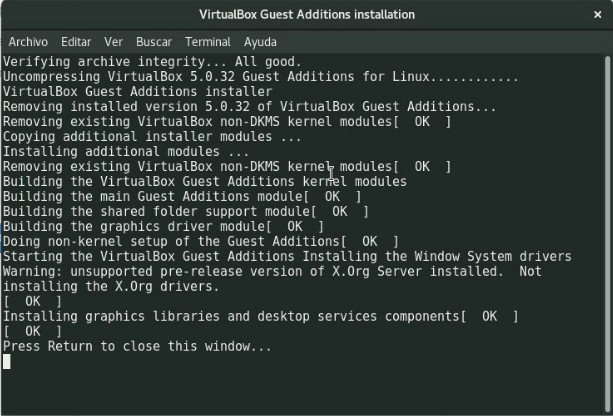
Así iniciamos a Fedora 25 y una vez iniciada nuestra sesión podemos ir al navegador de archivos y abrir la unidad óptica virtual que contiene las «Guest Additions», este sistema operativo incluso trae un botón de ejecutar aplicación o bien podremos abrir una ventana terminal como describimos anteriormente y lanzar el guión script llamado «runasroot.sh«. Es de hacer notar que la vía al cd virtual es «/run/media/su-nombre-de-usuario» para navegar por la ventana terminal.
En este punto ya eliminamos la fastidiosa tarea de presionar siempre la dichosa tecla anfitrión que «captura» el cursor y el puntero entre la máquina real y la máquina virtual.
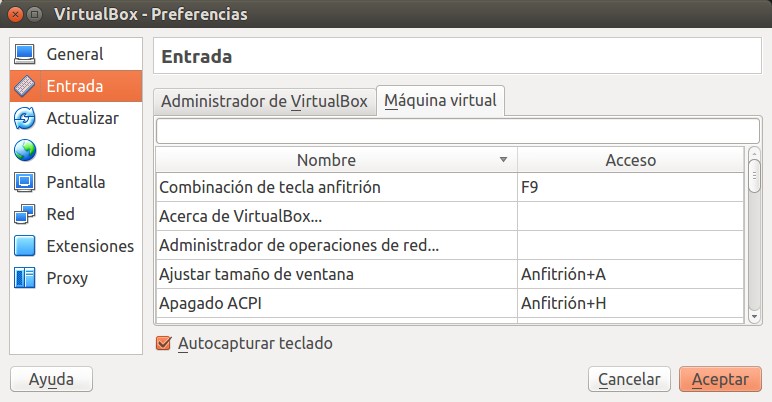
Para los usuarios que por primera vez utilizan VirtualBox tal vez esta «tontería» sea lo más frustrante: como interactuar entre «ambos mundos», lo cual confunde mucho. Tanto es así que nosotros NO utilizamos la tecla por defecto CONTROL-DERECHO sino que la cambiamos por la tecla F9 que es la que menos conflicto causa con las aplicaciones y los entornos de programación que utilizamos. Sientanse a gusto de cambiarla por la que más le convenga, pero de hecho os decimos que al término de instalar «VirtualBox Guest Additions» su ratón fluirá libremente entre ambas «pantallas» sin problema alguno.
La manera de configurar vuestra tecla anfitrión es por medio del menú «Archivo->Preferencias» o simplemente presionando CONTROL+G y luego seleccionando «Entrada». Una vez allí hacemos click en «tecla anfitrión», sección «acceso»y pulsamos la tecla que más nos guste y después damos «Aceptar» cuando estemos conformes con el cambio.
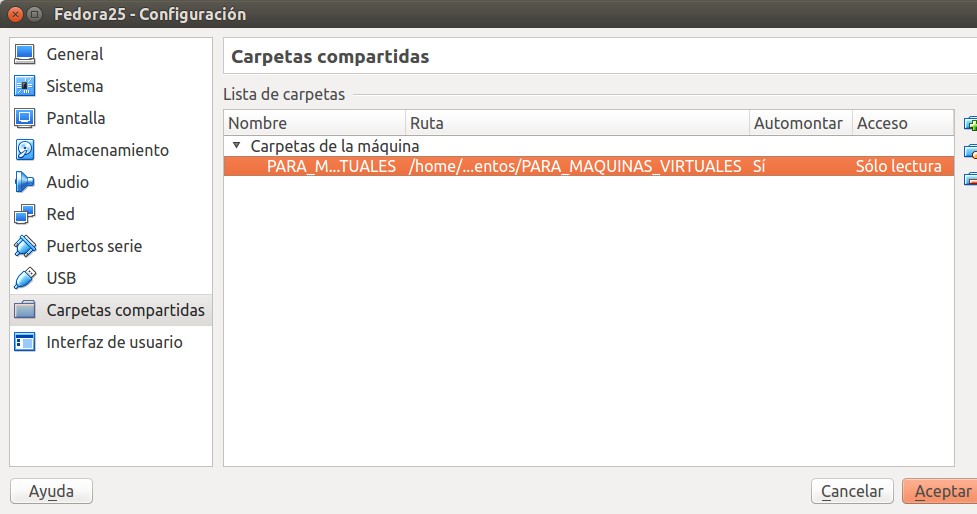
Dicho esto ahora si que procedemos a compartir las carpetas deseadas, de nuevo seleccionamos la máquina virtual Fedora 25, pulsamos configuración y nos vamos a la sección de «Carpetas compartidas» y «clickamos» en adicionar, navegamos por el disco duro de nuestro ordenador, le damos derechos de lectura y escritura y automontar automáticamente, para finalizar «Aceptar».
Siendo pragmáticos, nuestra preferencia es solo compartir una sola carpeta -un un nombre exprofeso para ello «PARA_MAQUINAS_VISTUALES», mirad la figura arriba- para todas nuestros ordenadores virtuales, pero eso ni siquiera a consejo llega; simplemente nos gusta tener todas las cosas de las máquinas virtuales en un solo sitio, nos ayuda a ubicarnos mentalmente y para mayor rapidez.
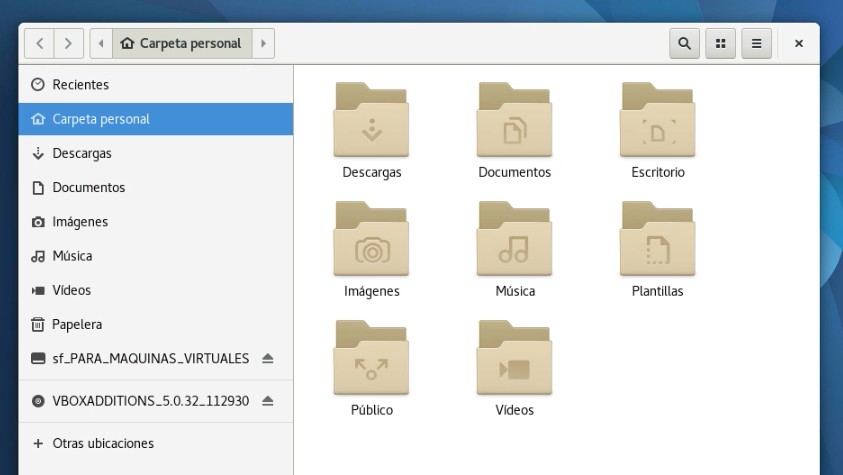
La próxima vez que ingresemos a Fedora 25 virtual, veremos algo parecido a esto en nuestro navegador de archivos:
Las ventajas de las máquinas virtuales son muchas, muchísimas, y acá apenas hemos tocado unas cuantas. El objetivo real en este caso es crear un entorno virtual para instalar Python 3 y desarrollar un ambiente de programación independiente del ordenador que estamos trabajando con solo guardar los archivos necesarios en una unidad de almacenamiento externo y siempre de la mano de VirtualBox.
¡Muchas gracias por vuestra atención, y hasta uan próxima oportunidad, nos vemos!.