Image Magick

ImageMagick (tutorial).

Download PDF

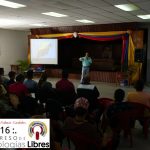
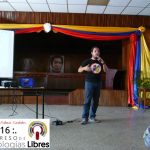
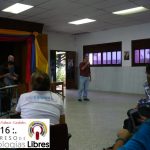
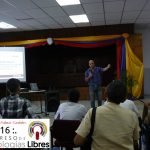
Recientemente tuvimos la estupenda oportunidad de asistir al Congreso de Tecnologías Libres 2016 y tuvimos la necesidad (madre de las invenciones) de publicar las fotografías que capturamos en el evento. En un principio redimensionamos unas pocas para nuestra cuenta Twitter, pero pronto nos dimos cuenta que la tarea es tediosa y debemos aligerar la carga con herramientas del Software Libre. No hace mucho tiempo uno de nuestros faros en GNU/LINUX -en lengua castellana- Ubunlog publicaron un artículo sobre ImageMagick: instalación y usos básicos del mismo. Pero como nos percatamos que el proceso masivo  de 300 imágenes en una sola linea de comando puede «colgar» nuestra computadora por largo tiempo decidimos publicar esta entrada con el valor agregado de nuestros anteriores temas publicados y además unos «scripts» que tal vez les puedan ser útiles a ustedes, amén de la recomendación de un «plugin» para WordPress con el cual escribimos estas líneas a la fecha (quien sabe, tal vez algún día evolucionemos hacia otra plataforma de blogging).

ImageMagick.
ImageMagick
ImageMagick

Breve historia.

Bien lo retrata en su página web la historia de ImageMagick que pasamos a traducir y resumir, contada en idioma inglés por John Cristy (Principal ImageMagick Architect):

Corría el año de 1987 cuando el Dr. David Pensak, supervisor de John Cristy en la empresa de productos químicos llamada Dupont, le solicitó  poder mostrar imágenes de 24 bits (color verdadero) en los nuevos -y costosos- monitores de 256 colores ya que hardware de aquella época tenía muy poca potencia -y por ende debían ser convertidos a 256 colores-. Es por ello que John Cristy utilizó el buscador de moda para ese entonces: Usenet. Obtuvo respuesta de Paul Ravelin donde le indicaba no una, sino varias soluciones de software para la tarea encomendada y puso a su disposición un servidor FTP del «Information Sciences Institute» (ente adscrito a la Universidad del Sur de California) con el código fuente de numerosas aplicaciones. Tras varios años de conseguir muchas de las respuestas, en lo que a computación se refiere, en su trabajo para la empresa Dupont -y el exigente Dr. David Pensak- él se decidió a mejorar y retribuir todo el software utilizado y decidió igualmente liberar las herramientas de procesamiento de imágenes para que otros -¡ejem! nosotros por ejemplo- nos beneficiriamos de ello (de hecho nosotros contribuimos en esta entrada con un «script» en «bash» y otro en lenguaje PHP, así que la historia ¡sigue y sigue!).

Pero como del «dicho al hecho hay enorme trecho» él primero tenía que solicitar permiso a la empresa Dupont en la cual laboraba, ya que en horas de trabajo fue que él desarrolló dichas herramientas. Es así que de nuevo interviene el Dr. David Pensak y convence a sus superiores de otorgar permiso de «copyleft» a John Cristy ya que no era ni un producto químico ni biológico y ellos no tenían noción del valor del software para entonces. Es así que el 1° de agosto de 1990 ImageMagick ve la luz en Usenet en el grupo «comp.archives» (gracias de nuevo Dr. Pensak).

A mediados de los años 1990, y con miles de usuarios en el mundo entero, ImageMagick versión 4.2.9 fue incluido en un nuevo sistema operativo que era distribuido libremente: GNU/Linux.

Es así que luego de su distribución junto a GNU/Linux el sr. Bob Friesenhahn contacta a John Cristy a fin de «normalizar» la aplicación para que sea compatible con el resto de las herramientas de dicho sistema operativo (más adelante veremos que gracias a esto es que hoy en 2016 nosotros podemos desarrollar «scripts» o guiones funcionales y compatibles en otros idiomas de programación).

A partir de la versión 5 de ImageMagick se incorpora de esta manera el lenguaje C++ y se unen al desarrollo los siguientes programadores:

Ya eran decenas de miles de usuarios de ImageMagick cuando sucedió lo impensable: el desarrollo evolucionó tanto que en un momento dado la nueva versión era incompatible con una API existente e hizo que los usuarios reaccionaran bruscamente y exigieron paralizar la programación mientras que los desarrolladores quería seguir adelante. John Cristy no dio su brazo a torcer así que ImageMagick -de la mano de Bob- recibe su primera bifurcación de código y nace Magick++, el primer «fork» (como se conoce en el idioma inglés). Recordemos que precisamente esta es una de las normas de la licencia que rige el software libre, así que John Cristy continuó solo su camino.

Pero no trabajó solo por mucho tiempo: Anthony Thyssen le indicó ciertas fallas en la linea de comandos, los cuales no solo se corrigieron sino que también se mejoraron hasta tal punto que vieron que era necesario emitir una nueva versión: ImageMagick 6.0.

Tan lejos llegaron las librerías de Anthony Thyssen que el mismo John Cristy quedó sorprendido de la capacidad del código fuente original, y que públicamente reconoce la labor hecha en el avance de la colaboración en proyectos de software libre. A continuación, y en honor de quienes contribuyeron (y respetando las normas de la licencia GNU bajo la cual está concebida ImageMagick) nombramos a:

  • Fred Weinhaus (cientos de «scripts» que son libres para uso no comercial, caso contrario contactar a Fred Weinhaus para su autorización).
  • Glenn Randers-Pehrson (gurú del formato PNG).
  • Dirk Lemstra (desarrollo en ambiente «Windows» bajo .NET)

ImageMagick tiene ya una edad de 25 años al momento de escribir este artículo, y rumbo a los siguientes 25 años se desarrolló la versión 7.0 con importantes novedades descritas en este enlace web. Además, ustedes pueden encontrar la licencia que rige a ImageMagick en este otro enlace.

Instalación de ImageMagick en Ubuntu.

La instalación es común a las distros GNU/Linux basados en Debian:

apt-get install imagemagick

Recuerden que deben tener derechos de usuario raíz, para mayores detalles al trabajar la línea de comandos consulten nuestro tutorial al respecto.

Finalmente, para verificar si está correctamente instalado en nuestro ordenador, podemos ejecutar las siguientes lineas de comando con las cuales «crearemos» el logotipo de ImageMagick, visualizaremos sus especificaciones con el comando identify y luego lo abriremos en una ventana gráfica con el comando display:

convert logo: logo.gif
identify logo.gif
display logo.gif

Al ejecutar el comando display tal vez recibiréis un mensaje un tanto singular: el reporte de unas fuentes de texto faltantes. La explicación rápida es que son fuentes privativas, no libres, y no acompañan a las distribuciones GNU/Linux. Más información en este enlace web.

Tal vez, cuando estéis más avezado o avezada con ImageMagick, necesitareís instalar las librearías avanzadas (una de tantas que existen) con el siguiente comando:

apt-get install graphicsmagick-imagemagick-compat

Como vosotros podéis ver, de primero utilizamos el comando convert el cual pasamos a describir en la siguiente sección.

Comando «convert».

El comando que nos interesa para redimensionar de manera masiva -y a nuestra manera- una gran cantidad de imágenes es el comando «convert«. Específicamente para redimensionar lo acompañamos del argumento «-resize» y de seguido los dos valores de ancho y alto deseados. Sin embargo, debemos conocer un poco más acerca de algunos de los otros argumentos disponibles:

  • Lo más básico: renombrar imágenes de manera masiva seleccionando un patrón de búsqueda y un prefijo que automáticamente numerará el comando. Por ejemplo si introducimos la orden «convert *.jpg fotos.jpg» ImageMagick renombrará todos los archivos jpg en la carpeta donde estemos ubicados en la linea de comandos de la siguiente manera: foto-1.jpg , foto-2.jpg , foto-3.jpg , etc.
  • Ya vimos cómo renombrar masivamente un grupo de imágenes pero para convertir una sola solo debemos, desde luego, indicarle su nombre específico, y si queremos o necesitamos, otro nombre específico de salida para mantener el original; es decir, si omitimos el segundo nombre ImageMagick reemplazará el archivo de imagen original -cuidado con esto-. Las siguientes opciones soportan ambas maneras en este párrafo descritas y renombran masivamente según el párrafo anterior.
  • Para rotar una imagen utilizamos el argumento «-rotate» seguido del ángulo a rotar, por ejemplo «convert imagen.jpg -rotate 90 nueva_imagen_rotada.jpg«.
  • Si queremos convertir a otro formato de archivo simplemente especificamos el o los archivos deseados acompañado del nombre con la extensión deseada. Por ejemplo «convert imagen.jpg imagen.png» o si queremos convertir todas las imágenes jpg en una carpeta: «convert *.jpg imagen.png» (recordad que ImageMagick agregará un sufijo numerado a cada archivo convertido: imagen-1.png , imagen-2.png , imagen-3.png , etc.)
  • También podemos bajarle calidad a una imagen utilizando el argumento «-quality» acompañado del porcentaje deseado -formato jpg-.
  • Si necesitamos redimensionar utilizamos, por ejemplo, «convert imagen.jpg -resize 1024×768» con lo cual obtendremos una imagen de tamaño 1024 píxeles de ancho por 768 píxeles de alto sin conservar el archivo original. Para obtener un archivo nuevo (otro ejemplo) emplearíamos «convert imagen.jpg -resize 1024×768 imagen_redimensionada.jpg«.
  • Por último podemos combinar los diferentes argumentos, teniendo en cuenta el problema con el que nosotros nos tropezamos: el redimensionamiento masivo de imágenes puede hacer que nuestro ordenador quede bloqueado durante un buen tiempo, por eso decidimos utilizar un «script» que procesa uno a uno cada archivo.
  • Actualizado el miércoles 18 de septiembre de 2019: el comando convert es compatible con gif animados como el siguiente que rotamos 180° para mostrar el signo de interrogación de apertura:
Signo de interrogación, apertura

Uso de ImageMagick en un «bash script».

Ya en una entrada anterior hablamos procesar una serie de imágenes y aplicarle Reconocimiento óptico de caracteres con el programa Tesseract y vamos a reutilizar el «script bash» o proceso por lotes allí muy bien explicado, así que si os gusta id, leedlo y volved.

#!/bin/sh
####Licencia de uso###
# Copyright 2016 Jimmy Olano at ks7000.net.ve
#
# Licensed under the Apache License, Version 2.0 (the "License");
# you may not use this file except in compliance with the License.
# You may obtain a copy of the License at
#
# http://www.apache.org/licenses/LICENSE-2.0
#
# Unless required by applicable law or agreed to in writing, software
# distributed under the License is distributed on an "AS IS" BASIS,
# WITHOUT WARRANTIES OR CONDITIONS OF ANY KIND, either express or implied.
# See the License for the specific language governing permissions and
# limitations under the License.
######################
patron="P*.JPG"
nomarch="lista.txt"
clear
ls $patron > $nomarch
while read linea
do
 echo "Procesando "$linea
 convert $linea -resize 1024x768 $linea
 echo "aplicando logotipo a "$linea
 php funde_logo.php $linea
 rm $linea
done <$nomarch
rm $nomarch
echo "Trabajo terminado, imagenes redimensionadas e insertadas con logotipo."

Como veís publicamos de una buena vez el script y pasamos a describirlo linea por linea para su rápida comprensión:

  • En la línea N° 1 especificamos que es un archivo de procesos por lotes.
  • De la línea 2 a la 16 le establecemos la licencia Apache la cual es adecuada para pequeños proyectos y así garantizamos legalmente que nuestro trabajo se podrá seguir compartiendo y ampliando con el tiempo y se impedirá la creación de patentes hechas a base del mismo.
  • En la línea 17, entre paréntesis, colocamos el patrón de archivos a buscar para redimensionar. Nosotros utilizamos «P*.JPG» por nuestra cámara marca Panasonic que le agrega ese prefijo seguido de una numeración única y consecutiva.
  • Línea 18: asignamos el nombre del archivo donde guardaremos los nombres de los archivos a redimensionar. Nota: de hecho sabemos que hay una estructura alterna más eficiente para procesar archivos: «for file in *.png; do comando; done», la idea de utilizar un archivo auxiliar es para, a futuro, poder llevar auditoría o registro de los archivos modificados. Es así que podemos, por ejemplo, cambiar el nombre de «lista.txt» a «archivos_redimensionados_dia_mes_año.log» por la extensión utilizada en inglés para el verbo «to log» o registrar o llevar un registro.
  • En la línea 19 limpiamos la consola para legibilidad en la ejecución de la tarea.
  • En la línea 20 buscamos los archivos que cumplan con el patrón de búsqueda de la línea 17 y guardamos sus nombres -para posterior uso- en el archivo nombrado de la línea 18.
  • De la línea 22 a la 28 se encuentra el ciclo o rutina principal deseado. En la línea 20 borramos -a menos que debamos hacer auditoría- (ver explicación de la línea 18). Con la línea 21 notificamos al usuario que la tarea ha finalizado (más sin embargo no llevamos una variable lógica -verdadero o falso- con los resultados de cada uno de los comando ejectuados, es susceptible de ser emjorado). A continuación mostramos las líneas debidamentes numeradas, trabajo hecho y alojado cortesía de Github:

Ahora pasamos a describir la rutina principal:

  • En la línea 21 comenzamos a leer el archivo «lista.txt» el cual contiene los nombres de los archivos con los cuales trabajaremos.
  • Entre la línea 21 y 28 establecemos el ciclo que se ejecutará hasta que hallamos leído de manera secuencial todos y cada uno de los nombres almacenados.
  • En la línea 23 le indicamos al usuari sobre cual archivo vamos procesando.
  • Línea 24: aquí es donde utilizaremos a imageMagick con la variable «$linea» que contiene el archivo que redimensionaremos (ver línea 23). Usamos el argumento «-resize» para obtener una imagen de 1024 por 768 píxeles reemplazando el archivo original.
  • Línea 26: llamamos a un «script» o guión en lenguaje PHP. Lo explicaremos en la sección siguiente, pero os adelanto que de allí obtendremos un archivo totalmente nuevo.
  • Línea 27: borramos el archivo original a fin de ahorrar en espacio en disco (no, no importa si ya tenemos discos duros con decenas de terabytes: cuando montamos un servidor web que reciba decenas de miles o incluso millones de visitas el ahorro de espacio en disco en muy importante).

Uso de PHP en un guión o archivo de proceso por lotes.

Aunque a la fecha no hemos escrito un tutorial sobre lenguaje PHP podemos adelantar que es un lenguaje de proceso por lotes de lado del servidor lo cual lo convierte en una poderosa herramienta para realizar páginas web de manera dinámica e interactiva con el usuario.

Ya vimos cómo con el lenguaje de marcación HTML5 podemos «escribir» o hacer páginas web pero limitadas a presentar siempre el mismo aspecto, y para cambiarlo debemos tomar el archivo, editarlo y guardarlo para, por ejemplo, agregar una nueva imagen o texto a nuestra web. Con el lenguaje PHP podremos, mediante un guión -con extensión .php- insertar comandos que responden a variables para, por ejemplo, mostrar diferentes logotipos según el tamaño de pantalla del dispositivo con la cual visitan nuestra página e incluso conectarnos a una base de datos para extraer texto, imágenes o cualquier otra información allí almacenada y así «personalizar» nuestro portal web. Es por ello que se habla de «páginas web estáticas» y «páginas web dinámicas»: con PHP obtenemos HTML según lo que necesitemos exhibir de acuerdo a variables de tiempo o valores específicos.

De hecho, el lenguaje con que funciona este blog está escrito en PHP y al conjunto de guiones -o procesos por lote- se denomina WordPress y estas líneas están guardadas en una base de datos MySQL. Hay muchísimos tutoriales sobre lenguaje PHP que podéis buscar con DuckDuckGo así que no profundizaremos demasiado en esta presentación pero es necesario que para continuar nuestra enseñanza visitéis, leed y comprended nuestra entrada sobre creación de imágenes CAPTCHA ya que las librerías que utilizaremos son las mismas. Y no os preocupéis, no vamos a montar un servidor web en el estricto sentido de la palabra, pero si usaremos elementos que se usan de manera común en ellos pero con la novedad de que lo ejecutaremos con la línea de comandos.

Línea de comandos en PHP.

En el sitio web oficial de PHP se describe detalladamente el uso de archivos PHP en una ventana terminal (linea de comandos). Allí detallan que hay tres maneras de ejecutar archivos con contenido PHP (no necesariamente con extensión «.php») desde la línea de comandos:

  1. Decirle a PHP que ejecute un archivo específico, por ejemplo «php archivo.php».
  2. Decirle a PHP que ejecute lo que a continuación se escribe, siempre colocandolo entre comillas simples, por ejemplo «php -r ‘$algo=4; print_r($algo);’».
  3. Concatenar comandos «bash» con el símbolo de tubería «|», eso en GNU/Linux es llamado standard input (stdin), por ejemplo «php -r ‘phpinfo();’ | grep «GD»»

En la tercera opción colocamos un ejemplo para conocer si tenemos instaladas las librerías GD necesarias para nuestro caso: insertar un logo en todos de cada una de las imágenes que deseamos redimensionar. Al ejecutarlo podremos ver algo como esto:
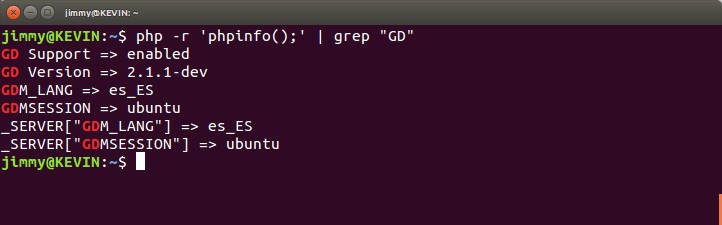
php -r 'phpinfo();' | grep "GD"
php -r ‘phpinfo();’ | grep «GD»

Buscamos que «GD Support» esté habilitado, «enabled»; caso contrario debemos instalarlo con la siguiente orden:

sudo apt-get install php5-gd

Asimismo se indica que se le pueden pasar argumentos dados al ejecutar un guión PHP invocandolos dentro del guión con el comando «$argv[]». Se debe colocar entre corchetes el número de argumento en el mismo orden que se escribe en la línea de comandos, haciendo la salvedad que $argv[0] siempre será el nombre del archivo que contiene las instrucciones en lenguaje PHP.

Veamos unos sencillos ejemplos:

  • Creamos un archivo php con el siguiente contenido:
<?php
  print_r($argv[0])
?>
  • Luego llamamos al script con la siguiente orden «php archivo.php»
  • Por pantalla veremos algo parecido a esto:

php archivo.php
php archivo.php

Explicación de nuestro bash en PHP.

Como ya estudiamos de manera resumida y rápida el uso de la línea de comandos con guiones PHP, a continuación mostramos de manera numerada -cortesía de Github- el archivo de proceso por lotes «funde_logo.php«:

Y describimos línea por línea su funcionamiento:

  • En la línea 1 declaramos que usaremos el lenguaje PHP entre esta línea y la línea 46 (para este caso todo el archivo).
  • De la línea 2 a la 27 insertamos las licencias de uso, son dos porque la primera aplica al guión en sí, su código fuente, y la segunda para indicar que estamos utilizando código escrito en PHP que de por sí tiene su propia licencia de uso.
  • En las líneas 28~30 insertamos un comentario sobre lo que realizaremos.
  • En la línea 31 cargamos el archivo que recibimos desde el primera argumento externo (argumento externo) al guión mediante el comando imagecreatefromjpeg en la variable $destino .
  • En las líneas 32~33 insertamos comentarios adicionales.
  • En la línea 34 cargamos el archivo de imagen (que contiene el logotipo deseado en la imagen redimensionada creada  con anterioridad fuera del guión PHP) en la variable $origen.
  • Líneas 35 y 36 más comentarios.
  • En la línea 37 se hace el trabajo principal: insertamos el logotipo en la imagen con el comando imagecopymerge. Este comando merece una explicación detallada a continuación.
  • El comando imagecopymerge tiene los siguientes argumentos:
    1. El nombre del archivo que le insertaremos el logotipo.
    2. El nombre del archivo del logotipo.
    3. La coordenada X donde insertaremos el logotipo en la imagen.
    4. La coordenada Y donde insertaremos el logotipo en la imagen.
    5. La coordenada X del logotipo en si mismo.
    6. La coordenada Y del logotipo en si mismo.
    7. La anchura deseada del logotipo.
    8. La altura deseada del logotipo.
    9. El porcentaje de transparencia del logotipo: 100 es completamente opaco, no se mostrará nada el archivo original en el logotipo insertado
  • Líneas 38 a 40: comentarios.
  • Línea 41: preparamos lo que tenemos en memoria para volcarlo al disco duro con el comando imagejpeg con los argumentos siguientes: la variable $destino (a la cual le insertamos el logotipo), el nombre con el que queremos guardar el archivo (un prefijo llamado «CTL2016-» junto al nombre del archivo original pasado por el argumento externo al script PHP) y, por último, el nivel de calidad deseado, en este caso un 80%.
  • Líneas 42, 43, comentarios.
  • Líneas 44 y 45 liberamos la memoria donde almacenamos las imágenes.

Debemos aclarar que para saber las coordenadas donde insertaremos el logotipo, pues simplemente abrimos una de las fotografías tomadas con el software Pinta, luego abrimos el logotipo con el mismo programa en otra ventana, seleccionamos todo y copiamos, volvemos a la primera venta y pegamos y arrastramos a la posición deseada y tomamos nota de las coordenadas, hágase según arte como dicen en farmacia.

En cuanto a las coordenadas del logotipo pues sencillamente es TODO: de [0, 0] hasta [370, 150] : el ancho y alto total del mismo.

El comando «mogrify».

Uno de nuestros «faros» en el mundo específico de Ubuntu es la página web Ubunlog.com quienes publicaron un mini tutorial con otro comando de ImageMagick: el comando mogrify.

Podéis ir a ese sitio web y leer (y aprender) sobre ese otro comando que nos permite redimensionar de manera masiva nuestras imágenes. Un detalle que notamos con este comando es que podemos redimensionar a cualquier tamaño específico pero si queremos -o necesitamos- que la imagen se ajuste (encoja y alargue, según sea el caso) debemos acompañar del signo de cierre de admiración para denotar esto. Es una ligera diferencia, he aquí un ejemplo de cada uno de los dos comandos:

mogrify -resize 800x200! prueba.jpg

El comando redimensionará exactamente a 800 píxeles de ancho por 200 píxeles de alto y la imagen se expandirá (en nuestro caso nuestra imagen original era de 3504×2332 píxeles) en ambas direcciones, por lo que se verá deformada.

mogrify -resize 800x200 prueba.jpg

En este caso NO utilizamos el signo de cierre de admiración (con la misma imagen de 3504×2332 píxeles) y al ejecutar el comando anterior nos produce una imagen de 201×200 píxeles lo cual respeta la relación ancho contra altura de la imagen original.

Converseen: interfaz gráfica basada en ImageMagick.

Como ImageMagick es Software Libre y está escrito en lenguaje C, el equipo de programación de fasterland.net en la persona de Francesco Mondello, sacaron partido de esto y desarrollaron una interfaz gráfica para otros sistemas operativos, con ustedes un bonito vídeo de presentación de Converseen:

En sus propias palabras:

Converseen, thanks to ImageMagick, the powerful image manipulation library on which the program leans it’s basis, can supports more than 100 image formats including DPX, EXR, GIF, JPEG, JPEG-2000, PhotoCD, PNG, Postscript, SVG, TIFF and many others.
Converseen is very easy to use, it’s designed to be fast, practical and, overall, you can get it for free!

Converseen incluso va más allá y le da valor agregado al permitir convertir un archivo en formato pdf en una serie de imágenes (por ahora desconocemos si las utilerías para manejar archivos en formato pertenecen a ImageMagick y por eso decimos que es un valor agregado):

Como podéis observar, Converseen PERMITE redimensionar de manera masiva las imágenes de una o varias carpetas e incluso ofrece una vista previa, prefijo para nombres de archivos (y ubicarlos en otra carpeta) y mucho más, ¡es como una navaja suiza!

Por último en esta sección, os dejamos el vídeo tutorial sobre cómo instalarlo en Ubuntu y el enlace hacia la propia página web del autor donde publica una entrada al respecto:

A nosotros en lo particular nos encanta la línea de comandos, donde para instalar Converseen solo debemos introducir estas dos sentencias (puede tardar algo de tiempo, dependiendo de su velocidad de descarga de internet):

sudo apt-get update

sudo apt-get install converseen
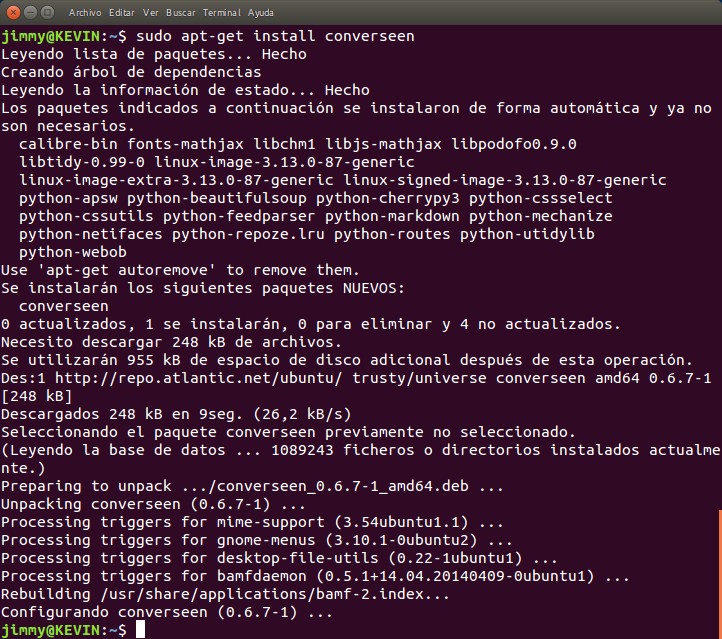
sudo apt-get install converseen

ImageMagick y la seguridad informática.

El Señor Pablo González, Ingeniero Informático, autor de numerosos libros en España y asesor de seguridad de reconocidas empresas radicadas en ese reino, publicó el jueves cinco de mayo de dosmildieciséis un artículo titulado «Command injection en ImageMagick: Actualiza todos tus servers GNU/Linux o te podrían hackear con una imagen» donde indica un fallo de seguridad en ImageMagick que permitiría ejecutar comandos bash con el nivel de usuario que hayamos colocado en nuestro servidor GNU/Linux.

Aunque esta parte es algo más avanzada para este humilde tutorial, dado lo delicado del asunto procedemos a explicarlo «en cristiano» o en castellano llano para que lo tengáis presente y trataremos de explicarlo lo más simple posible.

Como mencionamos ImageMagick está ampliamente extendido del mundo Unix de donde nació y tal como lo relatamos lo incorporaron a Linux y otros sistemas operativos. Pero bajo linux la potencia de ImageMagick se elevó a nivel tal que se usa mucho en servidores web con ayuda de otros lenguajes tales como (no limitados y/o combinados) HTML, PHP, PYTHON, etc.

He aquí que hay páginas web que ofrecen herramientas de edición y/o creación de imágenes a los usuarios. De hecho nosotros aprovechamos el código existente para crear CAPTCHAS para distintas páginas web de nuestros clientes (de nuevo, humildemente desarrolladas). En este caso es bastante seguro la creación de imágenes con PHP y sus librerías pero con ImageMagick hasta podemos permitir que nuestros usuarios web «suban» imágenes a nuestro servidor y allí es donde radica el problema.

Si un atacante malicioso -o no- subiera una imágen con código embebido meticulosamente manipulado para tal efecto al aplicarle el comando convert que estudiamos permite ejecutar el comando «infectado» en la línea de comandos.

El caso está ampliamente documentado en el siguiente enlace, pero no pudimos reproducir el comportamiento del fallo esperado porque regularmente mantenemos actualizados nuestros equipos a los repositorios oficiales.

Convertir una imagen PNG en SVG

Actualizado el día domingo 2 de diciembre de 2018

En esta oportunidad tuvimos la necesidad de convertir un hermoso gráfico con la arquitectura de funcionamiento de un popular sistema de monitorización, OpenNMS e intentamos con varias páginas web que prometen «villas y castillos» pero los resultados fueron pésimos.

«Si quieres que se haga bien, hágalo usted mismo» así que investigando conseguimos que se puede lograr convertir primero la imagen de PNG a PNM y luego con otro programa de PNM a SVG. para la primera tarea ¡cómo no! ImageMagick:

convert archivo.png       archivo.pnm # PNG a PNM
potrace archivo.pnm -s -o archivo.svg # PNM a SVG

El resultado es el mismo pésimo trabajo que obtuvimos en línea, pero al menos no dependemos de terceros para futuras labores, esperamos sea útil a alguien en la red.

Enlaces relacionados.

Enlaces en idioma castellano:

Enlaces en idioma inglés:

Download PDF
Congreso de Tecnologías Libres CTL2016

Congreso de Tecnologías Libres CTL2016

Download PDF

Este año 2016 ha evolucionado el Congreso Nacional de Software Libre hacia algo mejor y con mayor inclusión: el Congreso de Tecnologías Libres (CTL2016) y como ya se ha hecho costumbre la ciudad de Valencia es escala en su ruta nacional. Digo evolucionar porque ya no es solo software libre sino también hardware libre y además cualquier otra tecnología libre en todos los campos del conocimiento humano. Como todo inicio (o reinicio en este caso) al principio se experimenta siempre dificultades pero siempre tengamos muy presente: lo único constante es el cambio -y el único cambio que le gusta al ser humano es el cambio de pañal, cuando ya es tarde.

Congreso de Tecnologías Libres CTL2016

Congreso de Tecnologías Libres CTL2016

Acerca del CTL2016.

En palabras oficiales publicadas en su página web:

El Congreso de Tecnologías Libres (CTL), es la evolución natural del Congreso Nacional de Software Libre (CNSL), ajustada al tiempo histórico con nueva imagen, nuevas ideas y nuevos objetivos que integran una amplia gama de temas: hardware, software, cultura, entre otros, manteniendo los mismos valores de la Libertad del Conocimiento que nos ha caracterizado. El CTL, es de igual manera un evento itinerante, el cual en cada fin de semana durante tres meses recorre trece ciudades de la República Bolivariana de Venezuela. Este evento y todas las actividades que le conciernen, serán siempre y sin excepción totalmente LIBRE Y GRATUITO para todas las personas que asistan. Las limitaciones de acceso solo dependerá de las capacidades de los espacios físicos. La naturaleza del evento será siempre inclusiva, sin discriminación de opinión, posición política, religión, género, raza, orientación sexual, condición económica, conocimientos técnicos o cualquier otro aspecto del Ser Humano. En este evento no se exige ninguna tendencia política, cualquiera que sea la posición de los organizadores y colaboradores se les da la misma inclusión. Nos orientamos a cumplir con los objetivos del Plan de la Patria en todos los espacios que dispongamos. Además del apoyo total a las Políticas de Estado; leyes, normas técnicas, entre otros.
El Congreso de Tecnologías Libres (CTL), es la evolución natural del Congreso Nacional de Software Libre (CNSL), ajustada al tiempo histórico con nueva imagen, nuevas ideas y nuevos objetivos que integran una amplia gama de temas: hardware, software, cultura, entre otros, manteniendo los mismos valores de la Libertad del Conocimiento que nos ha caracterizado. El CTL, es de igual manera un evento itinerante, el cual en cada fin de semana durante tres meses recorre trece ciudades de la República Bolivariana de Venezuela. Este evento y todas las actividades que le conciernen, serán siempre y sin excepción totalmente LIBRE Y GRATUITO para todas las personas que asistan. Las limitaciones de acceso solo dependerá de las capacidades de los espacios físicos. La naturaleza del evento será siempre inclusiva, sin discriminación de opinión, posición política, religión, género, raza, orientación sexual, condición económica, conocimientos técnicos o cualquier otro aspecto del Ser Humano. En este evento no se exige ninguna tendencia política, cualquiera que sea la posición de los organizadores y colaboradores se les da la misma inclusión. Nos orientamos a cumplir con los objetivos del Plan de la Patria en todos los espacios que dispongamos. Además del apoyo total a las Políticas de Estado; leyes, normas técnicas, entre otros.

Entes auspiciantes en Carabobo CTL2016 ( ¡gracias! )

Contactos Nacionales CTL2016.

Contactos Regionales CTL2016.

Ponencias.

Viernes 09 de junio de 2016.

Apertura.

«Software libre, para una sociedad libre» por Oscar Zambrano.

«Cuando el software libre llego a mi vida» por Enyerbeth Blanco.

«Fundación Instituto de Ingeniería para la investigación  y desarrollo tecnológico» por Merbys Correa.

«La Formación Integral del Sistema Comunidad, Universidad y Empresa (CUE) como centro de Capacitación para el Fortalecimiento del Uso de las (TICL) en Herramientas Aplicadas al Software Libre» por Armando J. León D.

«Carreras y tecnologias que debes tomar en cuenta en el 2016» por Ángel Guadarrama.

Sábado 10 de junio de 2016.

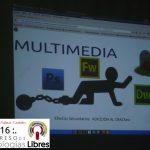
«Multimedia con Software Libre, una experiencia en la Universidad de Carabobo, Facultad de Ciencias de la Educación» por Luis Auyaudermont.

«Hacia una estrategia de CiberSeguridad y Defensa» por Carlos Acosta.

«Aplicaciones Moviles: Primeros pasos con Ionic» por José Espinoza.

«EL Software Libre como herramienta en la sistematización de la práctica pedagógica» por Abiud Josue Matos Lugo.

«Uso seguro de las redes sociales» por María Gabriela.

«Ingeniería Social y Software Libre» por Manuel Tovar.

Palabras de cierre por parte de Dany De Cecchis.


Galería fotográfica.

Enlaces relacionados:

Download PDF
ProFTPD logotipo

ProFTPD tutorial en GNU/Linux Debian/Ubuntu

Download PDF

Muchas veces necesitamos copiar archivos de una computadora a otra de manera rápida y para ello podemos utilizar el Protocolo de Transferencia de Archivo (FTP por sus iniciales en inglés File Transfer Protocol). Pero para ellos debemos utilizar (sin importar el tipo  sistema operativo en ambas máquinas) un programa servidor y un programa cliente. Para el programa servidor en esta oportunidad presentamos ProFTPD un programa de código abierto -software libre- sobre el sistema operativo GNU/Linux. Para este tutorial utilizaremos Ubuntu como máquina servidora de archivos: bajoe ste ambiente instalaremos el ProFTPD.

Breve historia del FTP.

En 1971, mucho antes de inventarse el protocolo TCP/IP, ya había la necesidad de copiar archivos de un ordenador a otro, el problema es que ambas máquinas tenían sus propios «sistemas operativos» (eran los albores de la infomática: en realidad era un software que servía única y exclusivamente a cada modelo de máquina en particular, hoy día le decimos «firmware»). Para resolver este problema el programador indio Abhay Bhushan propuso la norma en el documento RFC 114 donde esbozó cómo hablarían las máquinas por medio de una conexión indirecta. Este método de conexión indirecta significaba que no se necesitaba un nombre de usuario o identificación (o incluso contraseña alguna) para acceder a los archivos de una computadora destinada a alojar datos (archivos).

Para aquella época la seguridad era muy simple: ¿quién tiene dinero para comprar una computadora y de paso tenerla en linea? «La nube» -como se empeñan en llamarla hoy- era muy pequeña, todos se conocían. Por ello no se pretendía ir más allá de resolver el problema de pasar datos por medio del  Programa de Control de Red de trabajo (NCP por sus siglas en inglés de «Network Control Program«) la primigenia y precursora capa de red para entonces. Aquí el sr. Bhushan propuso utilizar los caracteres ASCII siguientes para controlar los paquetes al transmitirlos: SOH, STX, ETX, DC1, DC2, DC3, US, RS, GS y FS. También se definió los comandos a utilizar definidos por un solo caracter ASCII: recordad que el hardware era lentísimo y cada bit ahorrado era tiempo ganado. Esto fue un denominador común en el nacimiento de TODOS los protocolos de esa época: debido a la limitación de hardware existente MENOS ES MÁS -y cuya principal consecuencia fue el «bug» del milenio en el año 2000, pero esa es otra historia-.

Así, por ejemplo, el comando «Retrieve» (descargar un archivo) se iniciaba con la letra «R» a lo que el servidor respondía con un «ready-to-send (rs)» enviando el caracter «>» y finalizaba de enviar el archivo con el comando «complete_file» enviando el caracter «*» (todo lo anterior «encapsulado» por los códigos STX y ETX, entre otros). Si quereís ahondar más en el uso de caracteres ASCII como «protocolo» de intercambio de información podeís hacer click en este enlace.

Ya para 1980 esta norma fue reemplazada por la RFC 765 donde soportaba los entonces nuevos protocolos TCP y TELNET (el señor Jon Postel, proponente, así aclara en la introducción donde asume el conocimiento previo de dichas normas). Además incluye una terminología donde incluye conceptos nuevos acorde con la tecnología y hardware exitentes y los comandos dejan de ser de un solo caracter a varios, iniciando así un lenguaje de alto nivel (lo comprendemos los humanos, por ejemplo, desconectarse o «logout» se enviaba un comando «QUIT«).

En 1985 de nuevo el señor Jon Postel -junto con J. Reynolds- lanza la RFC 959 donde reconoce los nuevos artefactos de computación y los define, aparte de agregar comandos opcionales como el famoso MKD -«make directory», crear un directorio- sumando funcionalidad práctica los programas clientes. Esta sigue siendo la norma vigente hoy en día y la razón de su longevidad es que es muy parecida a todas las cosas que podemos hacer hoy día por medio de una linea de comandos en nuestras propias computadoras: copiar, renombrar, mover archivos, etc.


Nota curiosa: Jon Postel es el creador de 8 servidores de dominio raíz DNS agrupados bajo la figura de Internet Assigned Numbers Authority (IANA), lo cual hizo para separarse de la ARPANET (4 servidores raíz en control del ejército de los EE.UU.) sin perder conexión nunca -ni en ningún momento- ambas redes entre sí. A pesar de sus detractores, fue una acción heróica y por represión el gobierno hizo que se detractara en sus acciones y una semana después se adueñó de la IANA -incluso la Wikipedia apunta que la fundó el gobierno lo cual no es así, el autor intelectual es Postel- y el incidente quedó registrado en el RFC 2468. Postel murió 9 meses después del asunto debido a un ataque al corazón -¿quién no se preocuparía si tu propio gobierno te reprime en tus pensamientos?- y con el pasar de los años el triunfo fue para Jon Postel: hoy la IANA es apenas un departamento de la ICANN donde los «civiles» somos en realidad quienes controlamos los nombres de dominios en internet -insisto: siguen habiendo detractores de que no tenemos ese control pero esa discusión no la detallaremos en esta entrada-.


En 1994 en la RFC 1579 se agrega se Firewall-Friendly FTP (passive mode), en  1997 se hace un enmienda para agregarle seguridad en la RFC 2228 y en 1998 en la RFC 2428 hace soporte para IPv6 y define un nuevo modo pasivo de conexión. Este modo pasivo se agrega para dar soporte a servidores FTP que están en una red de área local regida por un NAT (un enrutador utilizado para compatir una conexión a internet entre varios ordenadores o artefactos) o un «Firewall» (filtro de conexiones entrantes utilizado para evitar entradas no autorizadas en una computadora).
Pero para que conozcaís cual es la diferencia entre modo activo y modo pasivo, vamos a explicarlo corriendo el riesgo de ser demasiados simplistas -catedráticos, PhD, licenciados, etc. perdonadme por adelantado debido a lo que os voy a decir-. El esquema de conexión (conocido hoy como conexión en modo activo) es el siguiente:

Conexión modo activo:

  1. Un servidor de archivos ejecuta constantemente (da servicio) un programa que «escucha» en el puerto 21 y «habla» por el puerto 20 (imaginemos una carretera doble vía: así evitamos colisiones de paquetes).
  2. Un cliente dado conoce la dirección IP del servidor y abre un puerto de escucha N.
  3. El cliente envia el comando «PORT» acompañado de su dirección IP y el puerto N abierto en el paso 2 al puerto 21 del servidor.
  4. El servidor envia respuesta por su puerto 20 al puerto N del cliente.
  5. Se ejecutan más comandos, los que se necesiten o deseen.
  6. Se cierra la conexión por cualquiera de las dos partes tras lo cual quien recibe el aviso de cierre contesta indicando que también cierra la conexión.

Conexión modo pasivo:

  1. Un servidor de archivos ejecuta constantemente un programa que «escucha» en el puerto 21 y «habla» por el puerto 20.
  2. Un cliente dado conoce la dirección IP del servidor y simplemnte envia al puerto 21 del servidor el comando «PASV» (está prohibido enviar algo más, es decir se vnia SIN parámetros).
  3. El servidor recibe por el puerto 21 y procede a abrir un puerto «de salida» N.
  4.  El servidor contesta por el puerto 20 enviando un código «227» más un texto explicativo más su propia dirección IP acompañado del puerto N abierto en el paso 3.
  5. El cliente recibe el mensaje del punto anterior y cuyo formato es el siguiente: «227 Entering Passive Mode. A1,A2,A3,A4,a1,a2» donde A1~A4 es la dirección IP y a1*256+a2=puerto N abierto en el servidor.
  6. Se ejecutan más comandos, los que se necesiten o deseen.
  7. Se cierra la conexión por cualquiera de las dos partes tras lo cual quien recibe el aviso de cierre contesta indicando que también cierra la conexión.

Comandos de respuesta numerados y agrupados.

En la sección anterior pudieron observar que el servidor responde con un comando numerado, 227 en el caso del comando PASV. En realidad todos los comandos que comienzan con el número 2 son comandos de respuesta exitosa y que se espera por un nuevo comando que no tiene que ver con el comando previamente enviado. El resto de las numeraciones de respuesta son las siguientes:

 1XX Comando exitoso y se espera un hilo de comandos (mantener orden estricto).
 2XX Comando exitoso y se esperan nuevos comandos.
 3XX El comando ha sido aceptado pero necesita más datos para completarlo.
 4XX El comando no se aceptó de manera temporal, se puede intentar de nuevo más tarde.
 5XX El comando se negó de plano, no reintentar.
 6XX Son utilizados en protocolos seguros de transferencia.
 X0X Errores de sintaxis o comandos superfluos.
 X1X Mensajes informativos.
 X2X Referentes a conexión.
 X3X Referentes a ingreso a cuentas y autenticación.
 X4X No especificados en la norma.
 X5X Referentes a sistemas de archivos.

Como podéis observar hay diversas combinaciones posibles, no obstante ya hay unos mensajes predefinidos que podéis observar en este enlace. No obstante no quiere decir que no hay más mensajes, por ejemplo Microsoft -empresa que gusta de hacer las cosas a su manera apalancados por muchísimo dinero de por medio- creó su propio mensaje no normado e identificado con el número 234 («2» comando exitoso pero «3» se necesitan más datos para acceder a la cuenta y «4» un mensaje solo para nosotros los seres humanos). Así que si creaís vuestro propio sofware libre de servidor FTP no dudéis de informar a vuestro clientes con el código 234 cuando tengan problemas para autenticarse con vosotros y se lo explicáis bien amablemente. 😉


ProFTPD logotipo
ProFTPD logotipo

Breve historia del ProFTPD.

ProFTPD nace de la necesidad de tener un software con mayor seguridad y con miras a complementar al servidor web Apache. Sus autores invirtieron mucho tiempo y esfuerzo en WU-FTPD (wuarchive-ftpd), un servidor FTP para Unix, al cual le corrigieron muchos errores de seguridad. Pronto se dieron cuenta que lo mejor era comenzar un proyecto totalmente nuevo al cual denominaron ProFTPD. Su creador fue Jesse Sipprell (hoy retirado de su desarrollodo) y es mantenido a la fecha por TJ Saunders -y su equipo-.

Instalación del ProFTPD.

Teniendo nuestros repositorios bien configurados, abrimos una ventana terminal y ganamos acceso con usuario raíz root e introducimos los siguientes comandos:

apt-get update
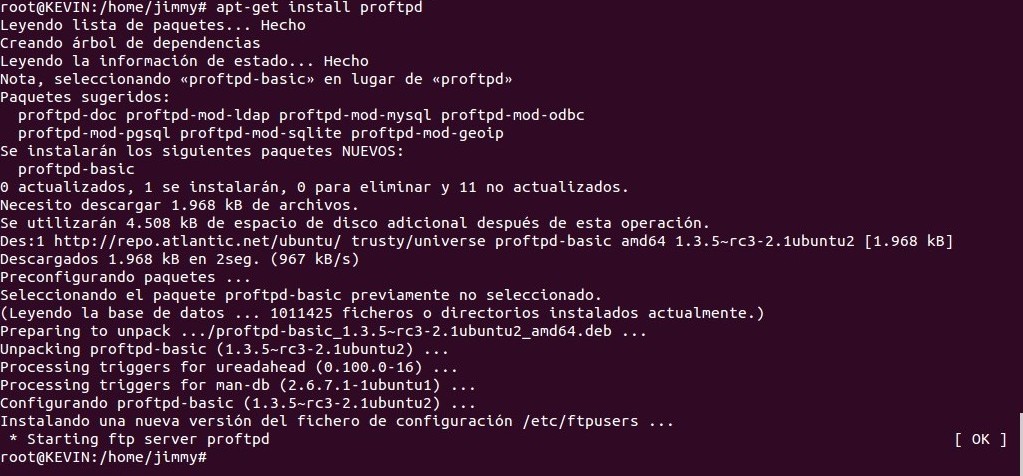
apt-get install proftpd

Veremos algo similar a esto por pantalla:

apt-get install proftpd

Durante su instalación nos hará una sola pregunta, si lo queremos ejecutar sobre inetd (un demonio «daemon» que escucha y recibe las solicitudes y ejecuta el programa adecuado) o si lo queremos ejecutar de manera completa «standalone«. La decisión en este caso depende de si queremos descargar archivos de vez en cuando o si queremos un servir múltiples conexiones. Con la capacidad de hardware de hoy en día el cual es más que suficiente para la mayoría de los usuarios, de manera predeterminada está seleccionada la opción «standalone«.

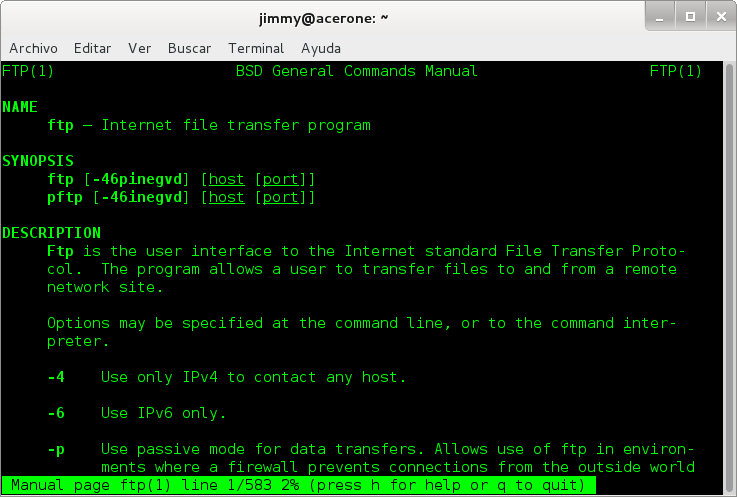
Y listo ¿A que fue fácil, verdad o no? Ahora para probarlo nos podemos conectar desde cualquier otro ordenador o dispositivo en nuestra red de área local con la dirección IP del servidor y con nuestro nombre de usuario -y contraseña- en nuestra distribución Ubuntu. Por defecto, todos los usuarios registrados en el sistema operativos del servidor tienen acceso vía ftp. Desde cualquier distribución GNU/Linux podemos conectarnos rápidamente por medio de la linea de comandos gracias a la utilidad ftp desarrollada para Unix en  4.2 BSD, acá ponemos una captura de pantalla hecha en Debian:

man ftp (4.2 BSD)
man ftp (4.2 BSD)

Configuración del ProFTPD.

Una vez probado os daréis cuenta que ProFTPD honra sobradamente los deseos del señor Abhay Bhushan. Aunque no podemos conectarnos de manera indirecta podemos habilitar la conexión anónima a nuestro servidor de la siguiente manera: se acostumbra utilizar como nombre de usuario la palabra anónimo en inglés «anonymous» y como contraseña nuestro correo electrónico con las restricciones de solo lectura en todos los directorios disponibles y como solo escritura en la carpeta «incoming». Para ello debemos modificar al archivo «/etc/proftpd/proftpd.conf». Primero debemos respaldar dicho archivo por asia caso cometemos cualqueir error podremos restaurar rapidamente los valores:

cp /etc/proftpd/proftpd.conf /etc/proftpd/proftpd.conf.bak
nano /etc/proftpd/proftpd.conf

E introducimos el contenido siguiente, tal como aconsejan en la propia página web de ProFTPD:

<Anonymous /home/ftp>
 # After anonymous login, daemon runs as user/group ftp.
 User ftp
 Group ftp

# The client login 'anonymous' is aliased to the "real" user 'ftp'.
 UserAlias anonymous ftp

# Deny write operations to all directories, except for 'incoming' where 
 # 'STOR' is allowed (but 'READ' operations are prohibited)

<Directory *>
 <Limit WRITE>
 DenyAll
 </Limit>
 </Directory>

<Directory incoming>
 <Limit READ >
 DenyAll
 </Limit>
 <Limit STOR>
 AllowAll
 </Limit>
 </Directory>

</Anonymous>

Luego ejecutamos el reinicio del servicio ftp:

sudo service proftpd restart

Unav vez reiniciado el servicio procedemos a comprobar de nuevo la conexión.

También es aconsejable cambiar, según nuestras necesidades, los siguientes parámetros de igual manera como acabamos de hacer con las conexiones anónimas:

  • UseIPv6: podemos colocarlo en «off» mientras no usemos IPv6, por defecto viene «on».
  • ServerName: por defecto al instalarse le coloca el nombre dado al ordenador por medio del sistema operativo, pero tal vez necesitemos colocarle el nombre de nuestra empresa u organización.
  •  

Enlaces consultados.

En idioma castellano:

En idioma inglés:

En idioma castellano:


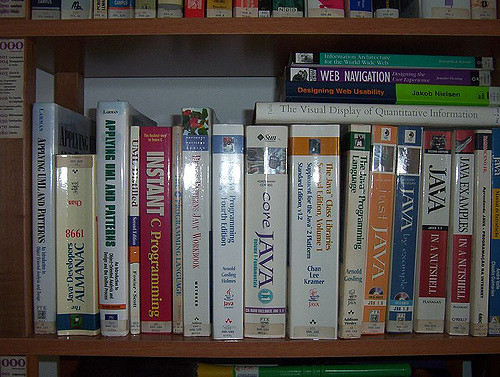
Language programming books, photo by Helder da Rocha
Fuentes consultadas

En idioma castellano

  • «».
  • «».
  • «».

En idioma francés

  • «».
  • «».
  • «».

En idioma inglés

Crédito de la imagen Gerd Altmann, trabajo, licencia de uso:Pixabay

Download PDF
Tesseract OCR

Tesseract OCR software.

Download PDF

Introducción.

Entrada actualizada el domingo 22 de agosto de 2021

Tesseract OCR es un software de reconocimiento óptico de caracteres, hecho ahora en código abierto (o como se conoce mejor, Software Libre). «OCR» es el acrónimo de tres letras (en inglés) para «Optical Character Recognition» el cual consiste en extraer texto de una imagen dada (ya sea un documento digitalizado: una foto, manuscrito, etcétera o en su defecto generado por ordenador, el cual es nuestro caso y lo haremos más adelante). Dicha tecnología existe desde finales del siglo veinte, en incluso nosotros poseíamos un «escáner» (digitalizador de documentos, artefacto parecido a una fotocopiadora) que se comunicaba via puerto paralelo al ordenador e incluso tenía otro puerto adicional para conectar a la impresora de puerto paralelo -matriz de puntos- al escáner -con un interruptor mecánico- ya que la tecnología era extremadamente costosa para la época y pocos se podían dar el lujo de agregar puerto paralelos por ranura PCI o una tarjeta USB (pero se debía adquirir también una impresora tipo USB, cara también).

En aquella época cada escáner traía su propio CD (700 megabytes) de donde uno instalaba el software y aunque existía el internet era inviable intentar descargar tal cantidad de datos por un módem de 56K. Pero hoy en día la cantidad de software es inmensa, tanto privativo o de código abierto, y Tesseract OCR es apenas uno de ellos. Podéis revisar una lista evaluada en Wikipedia pero no se limiten, el mundo es muy grande.
Es por esto que recalcamos que el mundo es inmenso: Tesseract OCR fue desarrollado por la empresa Hewlett-Packard en sus propios laboratorios radicados en Inglaterra y Estados Unidos entre 1985 y 1994 (recordad lo que os dije anteriormente sobre los limitados recursos de hardware de aquella época, por eso tantos años de desarrollo). En 1996 se logró una versión para el sistema operativo Windows y se migró -en parte- al lenguaje C++ en 1998. Poco se avanzó al llegar el siglo XXI pero en el año 2005 la empresa liberó el código fuente emplazándolo en la Universidad de Nevada (Estados Unidos) y en el año 2006 es patrocinado su mantenimiento por parte de la empresa Google. Tesseract OCR es actualmente mantenido en linea (su repositorio, código fuente), abierta para todos, por la empresa GitHub y están a cargo de dicho proyecto el señor Ray Smith acompañado de 27 colaboradores.

La necesidad es la madre de las invenciones.

La Gaceta Oficial de Venezuela (podéis leer su historia completa en nuestro blog) es la encargada de publicar las Constituciones, leyes, decretos, providencias, nombramientos y avisos oficiales (entre otras cosas) para que tengan vigencia legal en todo nuestro territorio nacional. Su importancia es capital para el funcionamiento de nuestra República Bolivariana. Sin extendernos mucho en su historia (que para ello tiene su propia entrada en esta web) del tradicional papel se ha modernizado y en un principio era simplemente digitalizada del papel impreso en imágenes en formato gif pero de unos años para acá esas imágenes gif se estaban incrustando en formato pdf (portable document format) a fin de poderlo imprimir y llevar en un solo archivo.

El método anterior es muy seguro: una fotografía del texto impreso en papel, una fiel copia del original. Pero con la modernización de las imprentas, que dejaron de ser analógicas y ahora aceptan formatos digitales (aunque sigan usando tinta y papel) se ha decidido «hacerla» en pantalla y luego enviarla a los talleres. Hasta aquí todo bien pero se planteó el problema de publicar vía electrónica (Internet) y aquí es que se presenta el dichoso problema que aquejan a nuestros estudiantes hoy día: EL INFAME COPIAR Y PEGAR.

Es por ello que en la Imprenta Nacional decidieron echar mano del método descrito MUY BIEN en esta página web para ofuscar el PDF. Vamos a simplificar al máximo porque si queréis conocer todos los detalles debéis leer esa página web (y traducirla):

  • Los laboratorios Xerox de Palo Alto, California (Estados Unidos) y luego posteriormente Steve Jobs, fundador de Apple Computer, inventaron y difundieron las fuentes gráficas para las computadoras (recientemente falleció el profesor de caligrafía quien dio clases a Steve Jobs en la universidad).
  • Dichas fuentes son simplemente archivos de imágenes (repito simplificando al máximo) pero con un detalle importante: cada letra -en código ASCII (y luego en UNICODE)- está embebida en su correspondiente imagen.
  • Esto se logró realizar debido al avance de las computadoras y el aumento de su potencia y velocidad con el paso de los años: son capaces de dibujar muy rápidamente en pantalla, puntito a puntito, píxel a píxel cada letra en pantalla.
  • Sin embargo podéis ver aún que cuando arranca una computadora, ya sea presionando escape o alguna otra tecla dedicada observaréis el texto puro y simple del monitor. Es más rápido pasarle al monitor el código ASCII (con su ubicación en fila y columna, generalmente 80 columnas y 25 líneas) y el propio monitor en su memoria incrustada sabe cómo dibujar la letra a o el número seis (tiene sus fuentes grabadas en «firmware»).
  • Pues así son las fuentes instaladas en nuestras computadoras: le dicen al ordenador cómo dibujar en pantalla (de nuevo simplificando al máximo) con ayuda del sistema operativo que se comunica con el monitor y le indica el tamaño del «lienzo» (actualmente la resolución mínima es 1024×768 píxeles) y además la ubicación de cada «letra» que vemos.
  • El problema se presenta por los diversos sistemas operativos y hardware: al pasar un documento con una muy bonita fuente a otro ordenador que no tiene instalada dicha fuente se pierde enormemente el trabajo realizado (aunque sigue siendo legible porque el sistema operativo se encarga de sustituir por una fuente predeterminada pero no se ve igual al original).
  • Es por ello que se inventó el Documento con Formato Portátil (Portable Document Format): en un solo archivo se incluye el código ASCII o UNICODE de cada letra del documento además de las fuentes escogidas por el autor del documento. Por supuesto esto abulta el tamaño del archivo pero para compensar esta desventaja aprovecharon de incluir características adicionales: se pueden incluir imágenes, enlaces web y lo más importante: cómo dibujar cada letra en el sitio correcto para que se vea idéntico a como originalmente se hizo.
  • Aquí viene lo interesante de la ofuscación del documento: se toma el texto original, de cada letra su código ASCII o UNICODE y se cambia según fórmula predeterminada por otro carácter ASCII o UNICODE diferente y a la vez también se hace lo mismo con la fuente que se incluye en el documento.
  • Es así entonces, por ejemplo, si tenemos una letra A cuyo código ASCII es 65 y la aplicamos una fórmula sencilla (sumarle 100) en el PDF colocamos el código ASCII 165 y la fuente que dibuja el carácter 195 la modificamos y ahora dibuja una letra A.
  • Luego al hacer el archivo PDF pues incluimos la fuente modificada para visualizarla como «texto» normal, seleccionable y copiable, pero que al pegar en otra ventana producirá como resultado el carácter ASCII 165 (no la letra deseada, la «A», código 65).
  • Y volvemos a repetir, esto es simplificación al máximo, volvemos a indicar el enlace donde explican la ofuscación en PDF.

Explicado «brevemente» lo anterior, observamos que las Gacetas Oficiales publicadas en Internet por la Imprenta Nacional gozan de dicha técnica pero más complicado aún: seleccionan párrafos enteros con una fórmula aplicada y fuente modificada pero diferentes para cada párrafo. Esto en realidad parece difícil de realizar (ya es difícil «dibujar» uno mismo sus propias fuentes tipográficas) más difícil aún modificar varias fuentes, pero echando mano del lenguaje PostScript (lenguaje orientado y basado en vectores gráficos) se puede automatizar la tarea y luego convertirlo a PDF (de nuevo: leed el artículo completo -en inglés-).
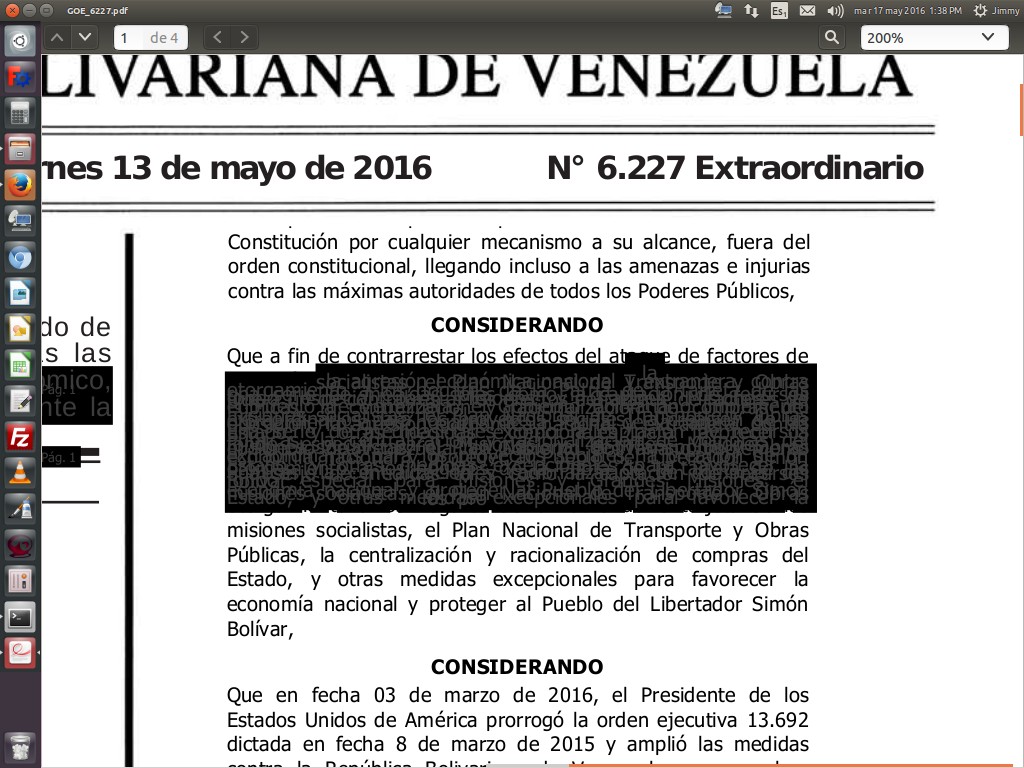
El resultado es el siguiente: en el documento PDF abierto seleccionas una porción de texto e inmediatamente se ve de esta manera (al copiar y pegar en nuestro editor de texto gedit solo se ven un monto de caracteres sin sentido):

PDF ofuscado
PDF ofuscado

Debido a esto, y como nuestro trabajo de programación debe cumplir parámetros legales (más que todo con las Providencias del SENIAT) que son publicadas en la Gaceta Oficial (amén de muchísimas otras leyes del SUNDDE, SUNAGRO, etc -por nombrar unos cuantos apenas-) nos damos a la tarea de transcribirlas y publicarlas por este vuestro humilde sitio web. Aquí es entonces que echamos mano del Reconocimiento Óptico de Caracteres (y no os califiquéis a nosotros de «flojos» sino que queremos hacer más en menos tiempo PARA HACER MÁS TRABAJO CON ESE TIEMPO AHORRADO, en serio).

Instalación de Tesseract OCR.

Probablemente en su distribución GNU/Linux ya tengáis instalado el Tesseract OCR (casi lo olvido, siempre acompaño las siglas OCR cuando lo escribo porque en realidad un «tesseract» -teseracto en castellano- es un cubo pero en la cuarta dimensión, demostrado por teorías matemáticas pero difícil de imaginar -de allí que lo nombran en muchas películas, la más famosa «The Avengers»-). Como ya dijimos, al ser Software Libre podemos acudir a su repositorio e instalarlo nosotros mismos pero eso escapa al tema tratado en este tutorial. Si tenéis vuestros repositorios bien orientados lo único que debéis hacer es abrir una ventana terminal, ganar acceso como usuario raíz root e introducir la siguiente orden:

apt get install tesserac-ocr

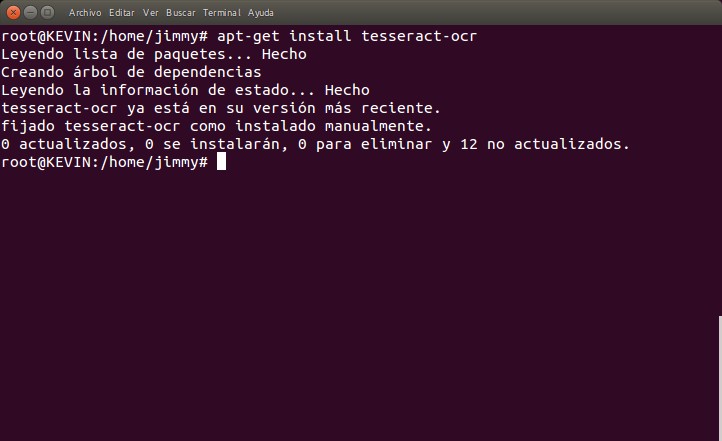
En nuestro caso nuestro Ubuntu ya tiene instalado y nos presenta el siguiente mensaje:

apt get install tesserac-ocr

Instalación de Shutter.

Otro software de código abierto que utilizaremos es Shutter el cual nos permite tomar capturas de nuestra pantalla de ordenador de una manera muy ordenada y de una forma más poderosa que la tecla de imprimir pantalla («ImpPant» o «PrintScreen»). Dicha tecla hace muchísimos años cuando los sistemas operativos no tenían interfaz gráfica (no nos andemos con rodeos. cuando existía el CP/M y el MS-DOS) «tiraban» a la impresora de matriz de punto de puerto paralelo lo mostrado en pantalla (es decir sus códigos ASCII) y era rapidísimo porque eran unos cuantos bytes y ya la impresora «sabía» cómo imprimirlos según su memoria en «firmware». En los sistemas operativos modernos ahora dicha opción consiste en guardar en formato de imagen lo que muestra en pantalla, ya sea en el portapapeles o en un archivo en la carpeta «imágenes» del usuario.

Para instalar Shutter debemos realizar los pasos previos cuando instalamos Tesseract OCR pero esta vez cambiamos la orden de la siguiente manera:

apt-get install shutter

Si ya está instalado veréis algo similar a esto:

apt-get install shutter

Instalando Shutter en Fedora y Ubuntu 18

Actualizado el día martes 11 de diciembre de 2018

En otra entrada dedicada totalmente a Shutter explicamos cómo instalarlo en Fedora y además, si queremos utilizar sus herramientas de edición de imágenes, explicamos cómo habilitarlas, especialmente en Ubuntu 18, ya que dichas librerías no se encuentran en los repositorios habituales.

Configurando Shutter

Repetimos: hoy en día al uno imprimir pantalla, según sea el sistema operativo que uséis, o bien lo copia como imagen al portapapeles o bien lo guarda de una vez en la carpeta «Imágenes del usuario» tal como hace GNU/Linux Debian. Con Shutter podremos hacer muchísimas más cosas al capturar nuestra pantalla y una de ellas es poder tomar solamente partes específicas de lo que vemos en nuestro monitor. Para ello lo ejecutamos y al «cerrarlo» el programa se queda en la bandeja del sistema con un ícono al cual le hacemos clic derecho y al desplegar el submenú escogemos «Selección» y arrastramos con el ratón lo que deseemos capturar y luego presionamos la tecla «Intro» o «Enter».

En nuestro caso vamos a cambiar la carpeta donde vamos a guardar nuestras imágenes seleccionadas en una carpeta nueva con el nombre de la Gaceta Oficial más el número de ejemplar, esto para trabajar de manera un tanto organizada:

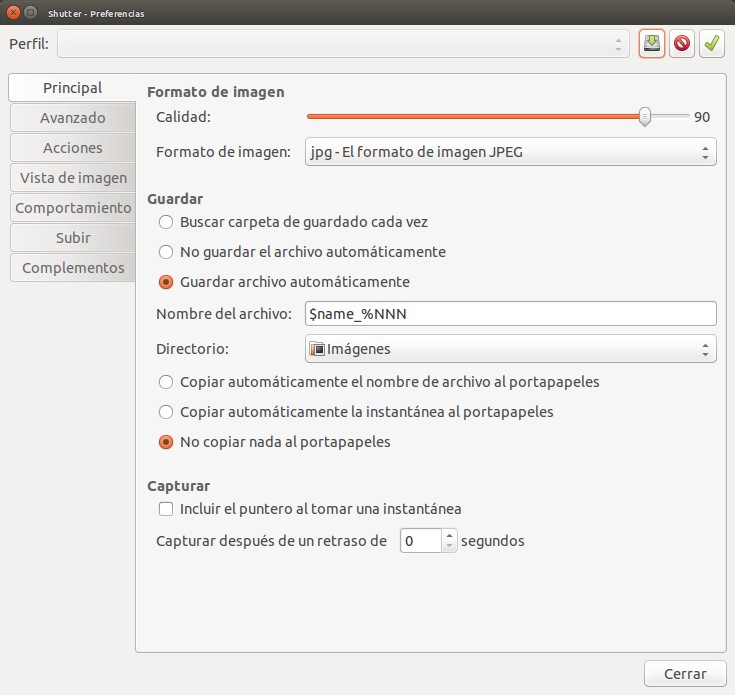
Shutter - Preferencias
Shutter – Preferencias


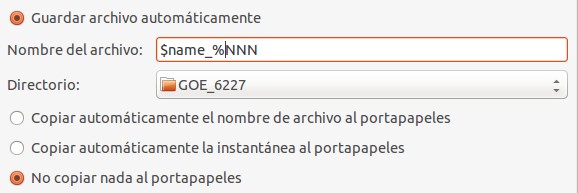
Shutter - preferencia de carpeta
Shutter – preferencia de carpeta

Si no os gusta el prefijo «Selección_» podéis cambiarlo como necesitéis y/o gustéis, acá las opciones automatizadas en variables canónicas:

Shutter - nomenclatura de nombre de archivos
Shutter – nomenclatura de nombre de archivos

Capturando imágenes para convertirlas a texto.

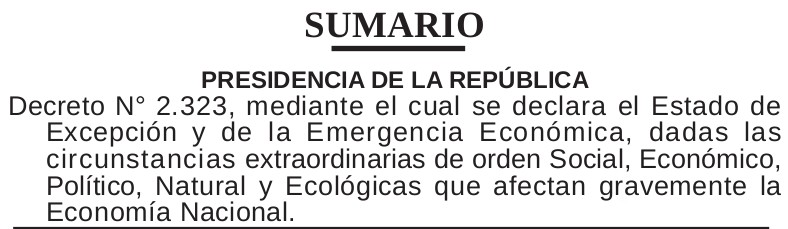
Pues acá un ejemplo de lo que se deseamos a convertir:

Sumario Gaceta Oficial Extraordinario N° 6.227

De nuevo abrimos una ventana terminal e introducimos el siguiente comando, estando ubicados en la carpeta donde guardamos las selección arriba mostrada:

tesseract nombre_imagen nombre_archivo.txt

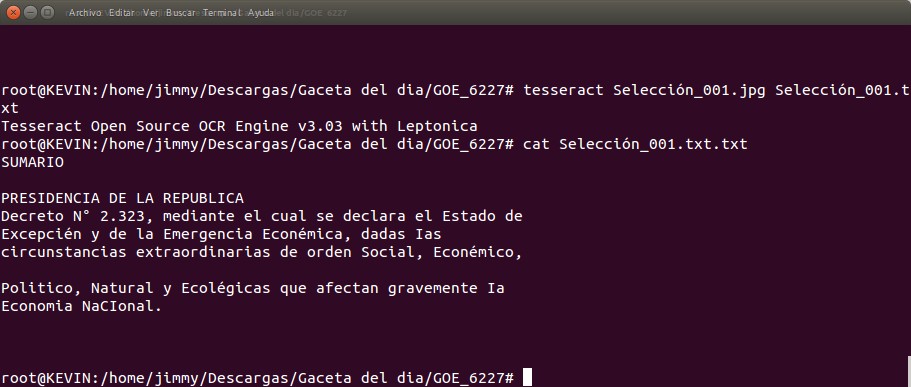
Veriamos algo similar a esto al ejecutarlo:

tesseract nombre_imagen nombre_archivo.txt

Acá «copiamos y pegamos» lo que convertimos para que podamos analizarlo:

SUMARIO

PRESIDENCIA DE LA REPUBLICA
Decreto N° 2.323, mediante el cual se declara el Estado de
Excepcién y de la Emergencia Econémica, dadas Ias
circunstancias extraordinarias de orden Social, Econémico,

Politico, Natural y Ecolégicas que afectan gravemente Ia
Economia NaCIonal.

Evidentemente que existe un margen de error al convertir la imagen; podemos contar los siguientes:

  1. «Excepcién».
  2. «Econémica».
  3. «Econémico».
  4. «Ecolégicas».
  5. «NaCIonal».

Cinco errores en cuarenta y un palabras, aproximadamente un 12% de margen de error. Sin embargo, a la larga, resulta menos «trabajoso» que tipear letra por letra, es decir, no tiene tanto trabajo corregir el texto convertido.

Actualizado el viernes 22 de septiembre de 2017.

Más vale tarde que nunca, acá colocamos el enlace al «Hunspell Tutorial» que permite de manera automática -en sumo grado- el corregir estas palabras mal digitalizadas, esperamos le sean de utilidad en su trabajo diario.

Trabajo de proceso por lotes.

Con un solo archivo ya vimos lo que nos espera, el panorama en general. El problema es que tenemos 43 archivos y debemos tipear (y modificar los números) de 43 lineas de comandos. Mucho trabajo, y lo que queremos es hacer más en menos tiempo (y con menos esfuerzo).

Así que echaremos mano de la programación de comando BASH de la siguiente manera:

  • Listamos los archivos deseados según un patrón predeterminado.
  • Dicho listado lo guardamos en un archivo de texto.
  • Luego leemos, linea por linea, dicho archivo de texto y lo guardamos en una variable de cadena.
  • Hacemos una linea de comando sustituyendo el nombre del archivo con la variable leída.
  • Al final concatenamos en un solo archivo, editamos los errores que encontremos simplemente leyendo y corrigiendo y ya podremos «copiar y pegar» hacia donde lo necesitemos.

El archivo de comandos por lotes tendrá estas características (comentario explicativos incluidos, son las lineas que comienza con numeral «#»):

 #!/bin/sh
 ####Licencia de uso###
 # Copyright 2016 Jimmy Olano at ks7000.net.ve
 #
 # Licensed under the Apache License, Version 2.0 (the "License");
 # you may not use this file except in compliance with the License.
 # You may obtain a copy of the License at
 #
 # http://www.apache.org/licenses/LICENSE-2.0
 #
 # Unless required by applicable law or agreed to in writing, software
 # distributed under the License is distributed on an "AS IS" BASIS,
 # WITHOUT WARRANTIES OR CONDITIONS OF ANY KIND, either express or implied.
 # See the License for the specific language governing permissions and
 # limitations under the License.
 ######################
 # Cambiar la siguiente variable por el prefijo deseado
 patron="Selección_*"
 # Cambiar la siguiente variable para el nombre del archivo deseado
 nomarch="lista.txt"
 # Limpiamos pantalla
 clear
 # Guardamos en un archivo de texto los nombres de los archivos a convertir
 ls $patron > $nomarch
 # Creamos un archivo de texto vacio para inicializar ciclo
 touch documento.txt
 # Leemos linea por linea el archivo lista.txt
 while read linea
 do
 # Enunciamos el archivo con que vamos a trabajar (los seres humanos somos ansiosos)
 echo "Procesando "$linea
 # Aqui colocamos la orden de convertir a texto (automaticamente agrega extension txt)
 tesseract $linea $linea
 # Concatenamos el archivo recien convertido en un archivo temporal
 cat documento.txt $linea".txt" > documentotmp.txt
 # Renombramos el archivo temporal a su nombre original
 mv documentotmp.txt documento.txt
 # Borramos el archivo de texto convertido luego de haberlo integrado al documento completo
 rm $linea".txt"
 done <$nomarch
 # Borramos el archivo donde guardamos la lista de nombres
 rm $nomarch
 # Indicamos al usuario (nosotros mismos) que el trabajo está hecho
 echo "Trabajo terminado, abra el archivo documento.txt"

Así tendríamos el archivo de procesos por lotes sin los comentarios pero manteniendo la licencia de uso:

Reconocimiento óptico caracteres de forma avanzada

Actualizado el martes 19 de marzo de 2019

Esto que acabamos de explicar es un entorno muy aséptico, con condiciones óptimas para la detección de letras y números pero va a ser que el mundo real no es así… Por ellos traemos un vídeo de LUCA (the Last Universal Common Ancestor) acerca de las últimas tecnologías empleadas en el reconocimiento óptico de caracteres, espere disfruten del vídeo tanto como nosotros:

Enlaces relacionados.

Enlaces relacionados (en castellano):

Enlaces relacionados (en inglés):

Download PDF
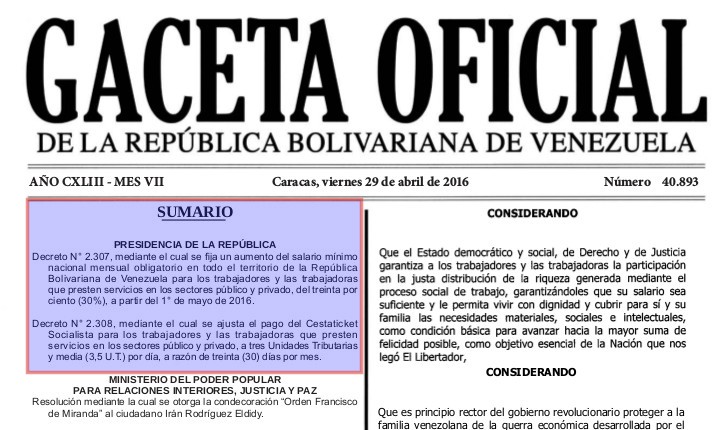
Gaceta Oficial 40.893 sumario.

Gaceta Oficial N° 40.893: aumento sueldo 30% 1° mayo 2016.

Download PDF

Son 5 hojitas en formato pdf (gracias a pdfSam y lo recomiendo para dividir y combinar documentos en ese formato) y la pueden descargar desde esta vuestra humilde página web.

También podéis descargar la Gaceta Oficial desde el sitio web del Tribunal Supremo de Justicia el ejemplar completo de 16 hojas y aproximadamente 4 megabytes y medio desde este enlace web.

Con este aumento sueldo mínimo en Venezuela se ubica en Bs. 15.051,15 (si tomamos como referencia el SIMADI serían aproximadamente US$ 37 mensuales) según Decreto Presidencial N° 2.307.

Gaceta Oficial 40.893 sumario.

Asimismo se aumenta el valor del Cestaticket Socialista de 2,5 U.T. a 3,5 U.U. y dado que el valor actual de la unidad tributaria es de Bs. 177,00 a razón de 30 días por mes da un total de Bs. 18.585,00 (sobrepasando el valor del salario mínimo; en los años noventa también sucedió lo mismo e incluso también se pagaba bono de transporte: los dos bonos sumaban 12 mil y el salario 8 mil, la historia se repite en contra de las prestaciones sociales).

Gaceta Oficial N° 40.893.

A continuación presentamos la transcripción (de seguro con alguna fe de errata) de la Gaceta Oficial N° 40.893 del viernes 29 de abril de 2016.


SUMARIO

PRESIDENCIA DE LA REPÚBLICA

Decreto N° 2.307,

mediante el cual se fija un aumento del salario mínimo nacional mensual obligatorio en todo el territorio de la República Bolivariana de Venezuela para los trabajadores y las trabajadoras que presten servicios en los sectores público y privado, del treinta por ciento (30%), a partir del 1° de mayo de 2016.

Decreto N° 2.308,

mediante el cual se ajusta el pago del Cestaticket Socialista para los trabajadores y las trabajadoras que presten servicios en los sectores público y privado, a tres Unidades Tributarias y media (3,5 U.T.) por día, a razón de treinta (30) días por mes.


Nicolás Maduro Moros

Presidente de la República

Con el supremo compromiso y voluntad de lograr la mayor eficacia política y calidad revolucionaria en la cosntrucción del Socialismo, la refundación de la Patria Venezolana, basado en principios humanistas, sustentado en condiciones morales y éticas que persiguen el vivir bien del país y del colectivo, por mandato del pueblo de conformidad con lo establecido en el artículo 226 de la Constitución de la República Bolivariana de Venezuela; y en ejercicio de las atribuciones que me confiere el numeral 11 del artículo 236, en concordancia con lo dispuesto en los artículos 80 y 91 eiusdem, concatenado con el artículo 46 del Decreto con Rango, Valor y Fuerza de la Ley Orgánica del Trabajo, los Trabajadores y Trabajadoras, en Consejo de Ministros,

CONSIDERANDO

Que el Estado democrático y social, de Derecho y de Justicia garantiza a los trabajadores y trabajadoras la participación en la justa distribución de la riqueza generada mediante el proceso social del trabajo, garantizándoles que su salario sea suficiente y le eprmita vivir con dignidad y cubrir para sí y su familia las necesidades materiales, sociales e intelectuales, como condición básica para avanzar hacia hacia la mayor suma de felicidad posible, como objetivo esencial de la Nación que nos legó El Libertador,

CONSIDERANDO

Que es principio rector del gobierno revolucionario proteger a la familia venezolana de la guerra económica desarrollada por el imperialismo, que induce la inflación exacerbada por la oligarquía apátrida, como instrumento de acumulación de capital en manos de una minoría,

CONSIDERANDO


Download PDF
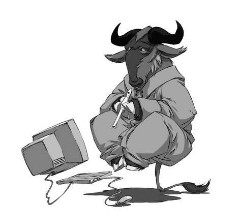
GNU software libre.

¿Qué es el Software Libre?

Download PDF

¿Qué es el Software Libre?

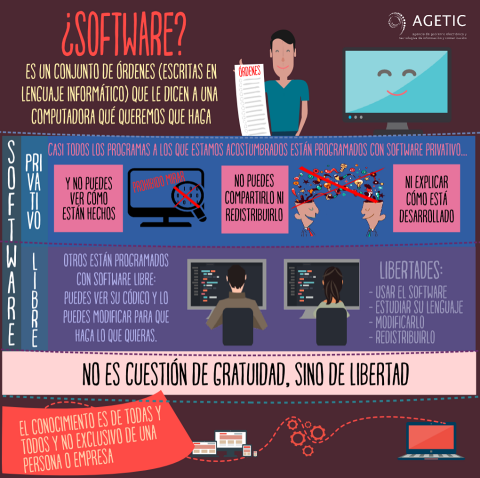
El software libre es un tipo de programas de ordenador que respeta nuestra libertad. Utilizar software libre es una decisión política y ética que nos permite ejercer nuestro derecho a aprender y a compartir lo que aprendemos con otras personas.

Es habitual que el software que compramos nos niegue dichos derechos. Eso es porque realmente no estamos adquiriendo la propiedad del software que compramos, sino una licencia sobre el uso del software. Y dichas licencias nos atan mediante numerosas y sutiles reglas acerca de lo que podemos y no podemos hacer con el programa.

Software libre (" free software" )
Software libre (» free software» )

Si hacemos una copia del programa y se la damos a un amigo, si tratamos de averiguar cómo funciona el programa, si tenemos más de una copia del programa en nuestro computador en casa… y nos sorprenden haciéndolo, podemos ser multados o incluso procesados. Eso es lo que pone en la letra pequeña de las licencias.

¿Y si hubiera un grupo a nivel mundial de programadores éticos con gran talento, dedicados a la idea de escribir y compartir software entre ellos, y con cualquiera que acepte compartirlo de igual forma? ¿Y si cualquiera pudiera formar parte de dicha comunidad, y beneficiarse de ello, sin necesidad de saber nada sobre programación? En ese caso no tendríamos que preocuparnos más acerca de ser sorprendidos copiando un programa para nuestros amigos… porque no estaríamos haciendo nada ilegal.

¿Qué es el software libre? Video.

El movimiento del software libre.

De hecho, tal movimiento existe, y puedes llegar a ser parte de él. El movimiento del software libre fué creado en 1984 por Richard M. Stallman, mediante la creaci ́on de un proyecto llamado GNU (que significa “GNU’s Not Unix”) para proporcionar un reemplazo del sistema operativo UNIX; un reemplazo que respete la libertad de quienes lo usen. Más tarde, en 1985, Stallman creó la Free Software Foundation, una organización sin ánimo de lucro con la misión de promover y educar al público de todo el mundo acerca del software libre.

Hoy, el número de gente que no es usuaria de computadores disminuye contínuamente, a medida que la tenología se asienta en todo el globo. Para que esta tecnología funcione son necesarios ciertos conocimientos. La gente que acapara dicho conocimiento, castigando y amenazando a los que tratan de obtenerlo y compartirlo, no lo hace para preservarlo, pese a lo que puedan decir. Muy al contrario, su objetivo es preservar su poder a expensas de la libertad de los demás.

Habiéndose dado cuenta de esto, millones de personas de todo el mundo (incluyendo gobiernos al completo) han decidido utilizar sólo software libre en sus computadoras. El hecho de que tanta gente esté dispuesta a tomar esa decisión (y ponerla en práctica) frente a las ofertas más y más baratas de Microsoft, Apple, y otras empresas que hacen softare privativo, prueba que esas empresas no están en lo cierto: no las necesitamos para hacer software.

GNU software libre.
GNU software libre.

Podemos hacerlo. Lo estamos haciendo.

¿Cómo funciona? ¡Copyleft!

En vista a que las leyes de copyright sobre el software suelen utilizar se para privarnos de nuestra libertad, Stallman y la FSF desarrollaron un documento legal llamado la «GNU General Public License» (GPL) para proteger dicha libertad. En lugar de restringir qué puede hacerse con el software, la GPL nos alienta a estudiar y compartir. Por eso es lo que denominamos una licencia “copyleft”. Miles de personas y negocios, desde amateurs a grandes compañías como IBM y Novell, desarrollan y distribuyen software bajo los términos de la GPL.

Pero qué software utilizar es una elección del usuario, no de la gente que lo programa y lo vende. Es fácil perder nuestra libertad al pulsar el botón «Aceptar» después de pasar rápidamente treinta páginas de restricciones. O podemos pulsar «Cancelar», y buscar algún programa libre que haga lo que necesitamos.

Debemos pulsar «Cancelar» siempre que podamos, porque es la opción más ética. Hacerlo significa que tendremos que aprender a utilizar un nuevo programa, y algunas veces la alternativa libre quizás no funcione tan bien; la alternativa ética no siempre es la alternativa fácil.

¡Participa!

Puedes comenzar por prometerse a tí misma que buscará alternativas libres a los programas que utiliza. El Free Software Directory (http://directory.fsf.org) contiene una gran lista de programas, más de 5000.

Hay muchas otras formas en las que la gente (con o sin conocimientos de programación) puede ayudar a que el movimiento del software libre continue siendo un éxito. Vea las páginas web de la Free Software Foundation (http://www.fsf.org/es) y el proyecto GNU (http://www.gnu.org) para averiguar cómo.

Y por supuesto, ¡ haga copias de este documento y compártalo con otros!

Reconocimientos de autoría:

Tomado de la página web de la «Free Software Foundation» en asociación estratégica con el proyecto GNU.

 Copyright c© 2000, 2001, 2005, 2006 Free Software Foundation, Inc., 51 Franklin Street, 5th Floor, Boston, MA 02110, USA.

Verbatim copying and distribution of this entire article is permitted in any medium, provided this notice is preserved.

Humor: si no buscas al software libre…

Enlaces consultados:

Enlaces web relacionados (en inglés):

Download PDF
Git logo.

Git tutorial

Download PDF

Publicado el sábado 9 de abril de 2016.
Actualizado el sábado 28 de marzo de 2020.


Por medio de Twitter uno se entera de muchas cosas, dejando a un lado el maligno cotilleo, claro está. Una de esas cosas buenas es conocer que existe «Pro Git Book» el cual fue escrito por Scott Chacon (empleado hoy en día en la empresa GitHub) y Ben Straub (quien ahora trabaja en la empresa Zendesk) sobre el famoso sistema de administración (de versiones) de código fuente que tal como su nombre pomposo indica, es un software orientado a mantener en orden nuestros «apuntes» (ea , que estamos en el siglo XXI y ya debemos dejar de hacer esto, que yo también lo hacía, perdonadme Romero):

Seguir leyendo
Download PDF
IPv6

Internet Protocol v6 (IPv6)

Download PDF

IPv6

A manera de prólogo.

Pues que con los bajos precios del petróleo aquí en Venezuela tenemos una fuerte crisis económica y apenas hemos podido pagar el alojamiento de esta vuestra página web -humilde sitio- y hemos estado alejados de la escritura. En la década de los 90 nos sucedió igual -duramos una semana comiendo sólo arroz- pero es de grata recordación una película que vimos en esa época sobre «El Diario de Ana Frank» -transmitida por una televisora llamada «Niños Cantores«- y que nos recuerda que podríamos estar mucho peor –mal de muchos, consuelo de tontos-. Pero lo cierto del caso es que el libro se escribió y existe, y es una prueba de la perseverancia y esperanza de la humanidad.

Por ello decidimos seguir preparándonos para el futuro, ya vendrán días de sol luego de estos días de lluvia -y hasta de tormenta- SEGUIMOS, NO NOS DETENEMOS. Retomamos, entonces, el tema de la informática desde sus bases, y algo que desde que estamos conectados a internet y aún usamos día a día es el «Internet Protoco version 4» o, por su acrónimo en inglés, IPv4. Simplemente el IPv6 viene a ser el sucesor (¡ea, que nos han volado la versión 5!) y para decirlo en forma llana, pues viene a proporcionarnos, prácticamente, direcciones IP infinitas, es decir, números de identificación exclusivas para cada adaptador de red (que eso ya lo sabéis, por ejemplo es bastante común que cada ordenador portátil tenga hoy en día al menos 2 maneras de conectar al internet: por ethernet o por WI-FI) pues cada uno de ellos tiene una dirección IP independendiente (luego veremos que esto no necesariamente así en IPv6).

Historia del protocolo IiPv6.

Vint Cerf, «Evangelista» en Jefe en la empresa Google, y uno de los fundadores del internet, expone la próxima versión del internet, IPv6, y por qué la necesitamos.

Cuando el internet fue puesto en práctica en 1983, nadie nunca soñó que habrían millardos de dispositivos y usuarios intentando estar en línea. Pero así como una red de telefonía se queda sin números telefónicos para sus abonado, el internetactual se quedó sin direcciones IP en 2013, y si no implementamos el Protocolo de Internet v6 (IPv6), no tendremos el espacio que necesitemos para que el internet crezca y esto podría liarlo, hacerlo inseguro e insustentable.

En el vídeo el señor Cerf nos explica con mayores detalles, usad los subtítulos generados en castellano (spanish) si es necesario:

Allí tenéis, pues, los enlaces PUROS Y DUROS hacia los conceptos, eso os llevará bastante tiempo analizar y asimilar o en el caso de los más avezados, recordar.

Aprendiendo de los mejores.

Debemos aprovechar el uso de la tecnología al máximo, es por ello que encontré esta exposición en Youtube, cortesía de «el maligno Alonso» (no nos asustéis, no tiene nada que ver con religión) y describe de la siguiente manera:

Conferencia de Rafael Sánchez (@r_a_ff_a_e_ll_o) de Eleven Paths sobre cómo montar un escenario de hacking IPv6 en Internet con un VPS y túneles IPv4/IPv6. Más información sobre esta sesión en esta URL.

Sin más aquí os dejo el vídeo, que va de lo más básico (una muy buena introducción a los conceptos y «bien machacado») hasta lo más avanzado ( IPv6 dentro túnel VPS con IPv4, máquinas virtuales, Kali Linux, nmap, etc.) que es, como dicen ellos allá «para flipar» (aquí decimos «tripear» del inglés «to trip», viajar o «elevarse»):

Podemos destacar los siguientes datos de la conferencia:

  • Podemos asignar a cada centímetro cuadrado de la superficie de la Tierra una dirección IPv6 (nos atrevemos a decir, además, que incluso sobrarían direcciones).
  • En Alemania está prohibido la exploración «escaneo» de red, osea, el estar revisando direcciones IP a ver cuáles tienen puertos abiertos «en escucha» -MUY IMPORTANTE este dato
  • En España aún no utilizan IPv6, vamos que para Venezuela lo puedo entender pero no justifico que allá estén retrasados con eso (una crítica con todo respeto).
  • NAT es una chapuza, estamos muy de acuerdo con eso.
  • En la conferencia no lo comenta pero CONSIDERAMOS -olvidemos por un momento que existe el «Wi-Fi«- el modelo «modem»+»router» desaparecerá porque precisamente los enrutadores fueron hechos para simplificar la implementación de una NAT, le facilita la vida a los usuarios. QUEREMOS DECIR que con IPv6 usaremos «modem«+»ethernet hub» o «modem»+»network switch» que aunque parecen lo mismo NO LO SON. Con el «ethernet hub» se envían, sin retraso, cada paquete a todas las computadoras conectadas al aparato. EN CAMBIO el segundo, «network switch» sólo enviará los paquetes a la máquina a la cual está destinada PERO con el costo de un retraso de hasta 1,2 milisegundos ya que debe recibir todo el paquete, leerlo y analizar de dónde viene y a donde va. Para mayor información, leer este excelente, corto y conciso manual (parece tecnología vieja PERO NO LA SUBESTIMÉIS por favor)

Para cada átomo en la Tierra hay 100 direcciones IPv6.

Podemos comenzar con esa abrumadora cifra: podemos asignar 100 direcciones IPv6 a cada átomo en la Tierra, al haber tanta oferta el «negocio» de las direcciones IP fijas o estáticas caerán a costo cero, ¡imaginamos!

Aquí ampliaremos sobre el tema (en construcción).


<Eso es todo, por ahora>.

Download PDF
VirtualBox logo

VirtualBox 5.0.14

Download PDF

VirtualBox 5.0.14 es la última actualización a la fecha de hoy 22 de enero de 2016, nosotros usamos intensamente este entorno de virtualización tanto para servidores en producción como servidores en desarrollo. Esta última versión hoy la descargamos e instalamos sobre los servidores de desarrollo y dentro de unas dos semanas que hayamos probado su estabilidad y certeza de rapidez y eficiencia, será aplicado a los de producción.

VirtualBox - Acerca de.
VirtualBox – Acerca de.

Seguir leyendo

Download PDF
Historia de un viejo informático - eltamiz.com -

Mozilla Firefox Reader View.

Download PDF

Mozilla Firefox Reader View.

He de confesarles a todas y a todos que con el paso de los años mi vista se ha desmejorado; en el buen sentido que le damos por estos lares: «se me han quemado las pestañas». Es por ello que con gusto he utilizado «Mozilla Firefox Reader View» el cual está explicado en buen castellano en este enlace. Aunque lo traducen como «Modo Lector» me gusta más «Modo de Lectura», ya sabéis qué poético es nuestro idioma, así que visitadlo y volved para terminar de contaros la historia. Seguir leyendo

Download PDF